 SMART ARCHIVE
Papier rein. Ablage erledigt.
Der Schnellstart zeigt in wenigen Minuten, wie du mit Smart Archive loslegst – auf iPhone, iPad und Mac.
DAS ARCHIV, DAS SICH SELBST SORTIERT
Du erfasst das Dokument. Smart Archive erledigt den Rest.
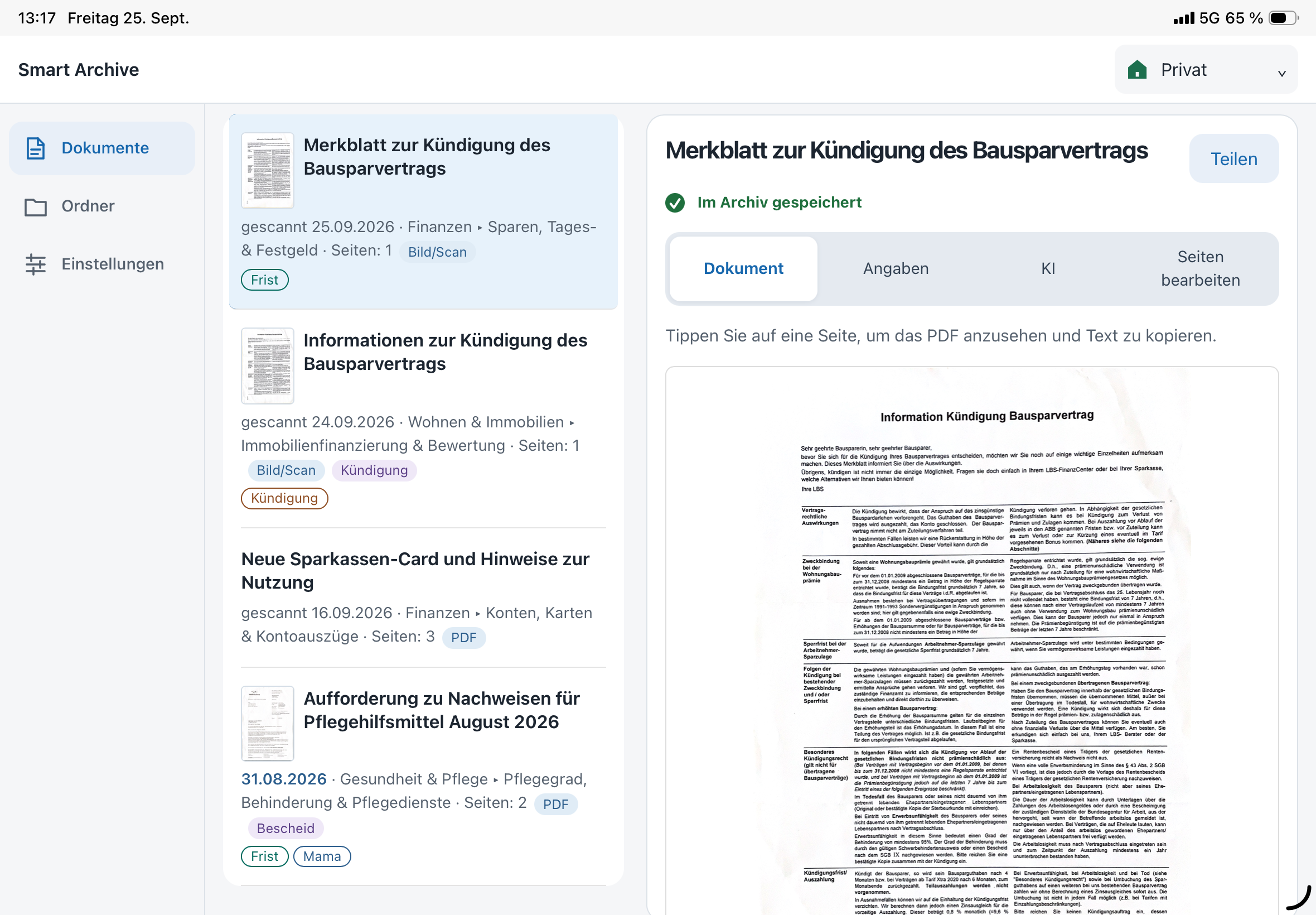
Scanne einen Brief oder lies eine PDF ein – die App erkennt den Text, gibt dem Dokument einen sprechenden Namen, bestimmt die Dokumentart, wählt den passenden Ordner und setzt Tags. Später findest du alles über jedes Wort im Text wieder.
VOLLAUTOMATISCHE ABLAGE
Weniger Ablage. Mehr Zeit für Wichtiges.
Übliche Scanner-Apps speichern eine Datei und überlassen dir den Rest. Smart Archive denkt die Ablage zu Ende – du prüfst nur noch, ob alles passt.
SOFORT STARTKLAR
Zwei Archive mit fertiger Ordnerstruktur
Beim ersten Start legt Smart Archive ein Archiv „Privat“ und – ab Pro – ein Archiv „Geschäftlich“ an. Beide bringen viele passende Ordner und Tags mit, die du jederzeit umbenennen, ergänzen oder löschen kannst. Du musst also nicht mit einem leeren Archiv beginnen.
8 Sprachen – automatisch passend zum Betriebssystem
 Deutsch
 Englisch
Russisch
Englisch
Russisch
 Ukrainisch
 Französisch
 Italienisch
 Spanisch
 Portugiesisch
Smart Archive übernimmt automatisch die Sprache, die auf deinem Gerät eingestellt ist – du musst nichts auswählen.
Portugiesisch
Smart Archive übernimmt automatisch die Sprache, die auf deinem Gerät eingestellt ist – du musst nichts auswählen.
Die App und beide Archivvorlagen stehen vollständig in diesen Sprachen bereit:
Deutsch
Englisch
Russisch
Ukrainisch
Französisch
Italienisch
Spanisch
PortugiesischVom Papier zum fertigen Archiv
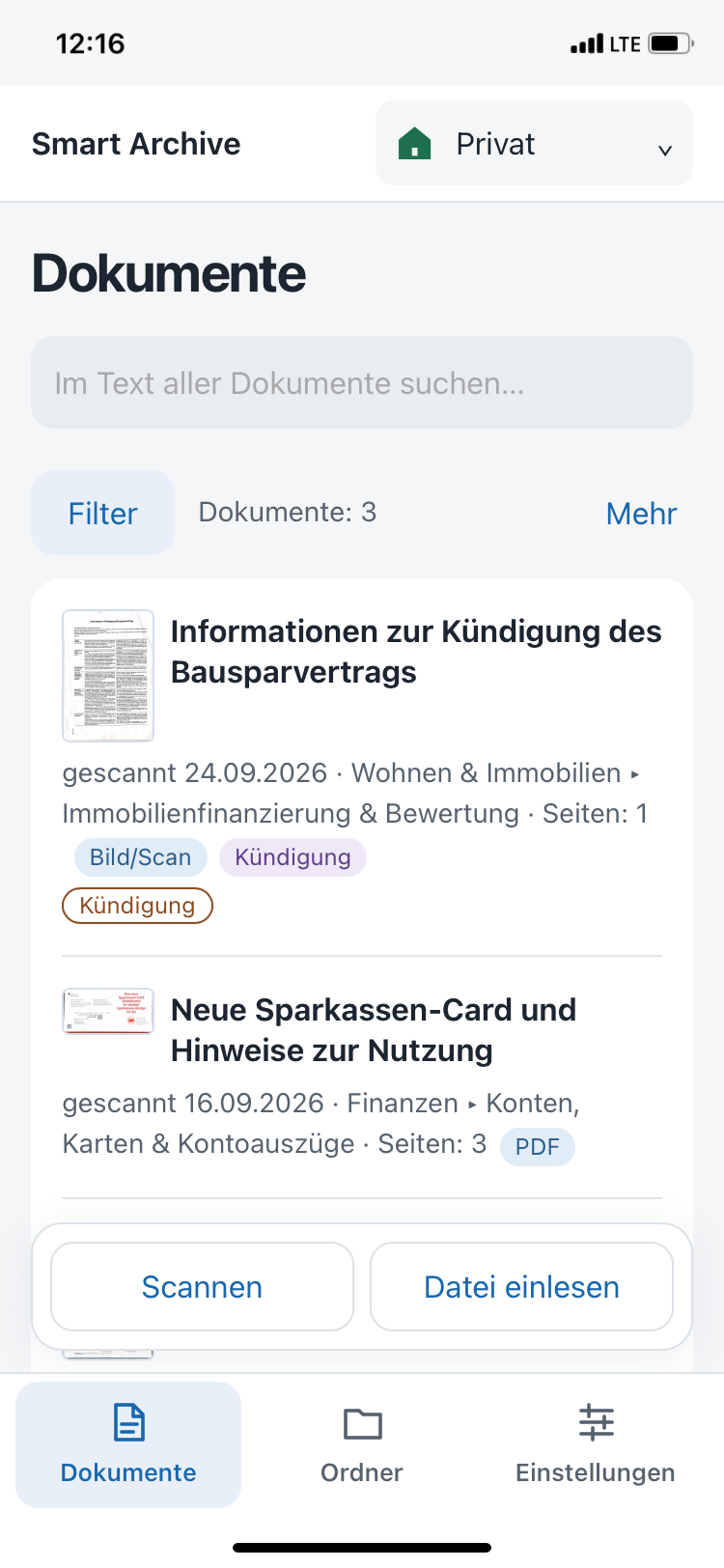
Unten auf dem iPhone findest du drei Bereiche: „Dokumente“, „Ordner“ und „Einstellungen“. Für den Start brauchst du nur „Dokumente“.
01
Scannen
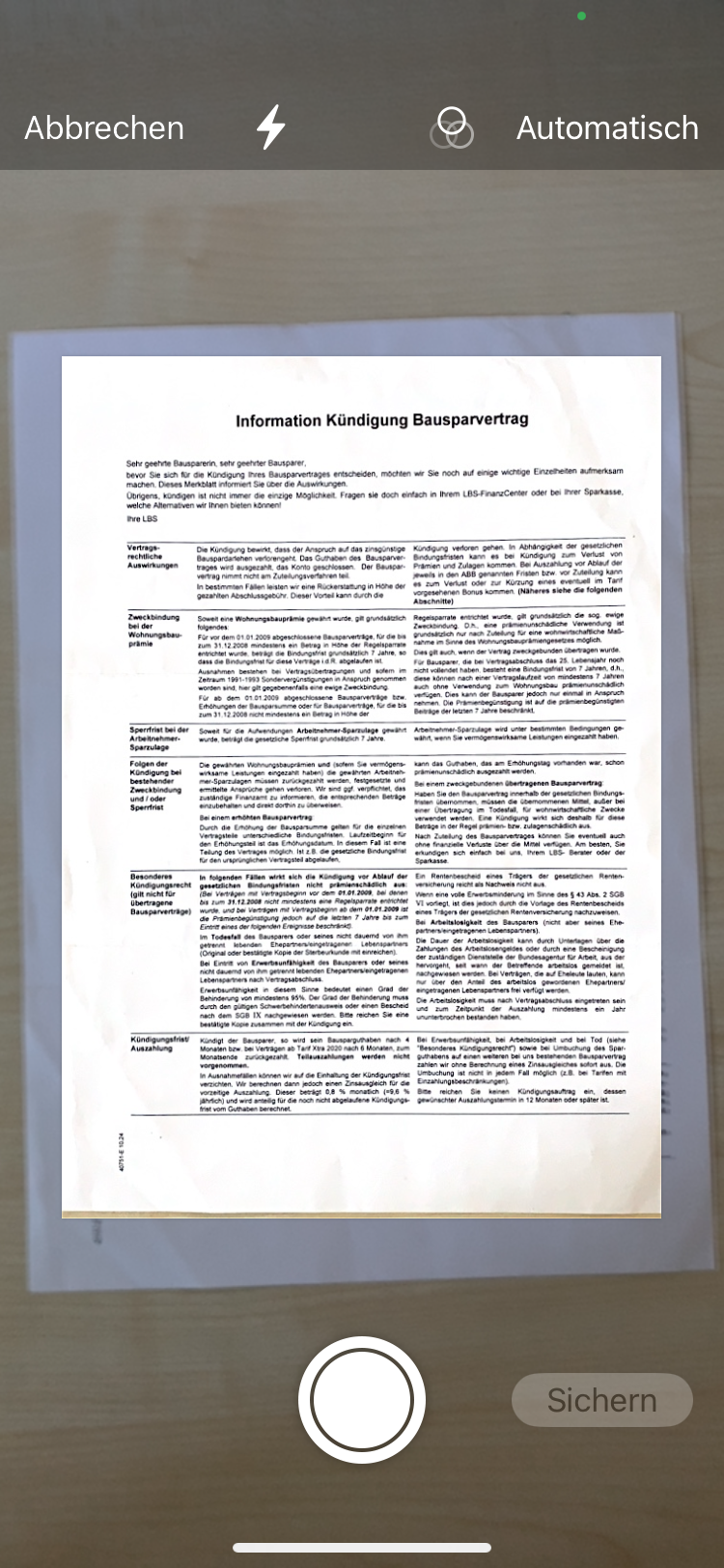
Tippe auf „Scannen“ und halte das iPhone über das Blatt. Stelle oben rechts „Automatisch“ ein – dann löst die Kamera von selbst aus, sobald alle vier Ecken im Bild sind. Nimm bei Bedarf weitere Seiten auf und tippe unten rechts auf „Sichern“.
- Mehrere Seiten in einem Durchgang
- Schräge Aufnahmen werden gerade gerückt
- Funktioniert auch ohne Internet
02
Prüfen und speichern
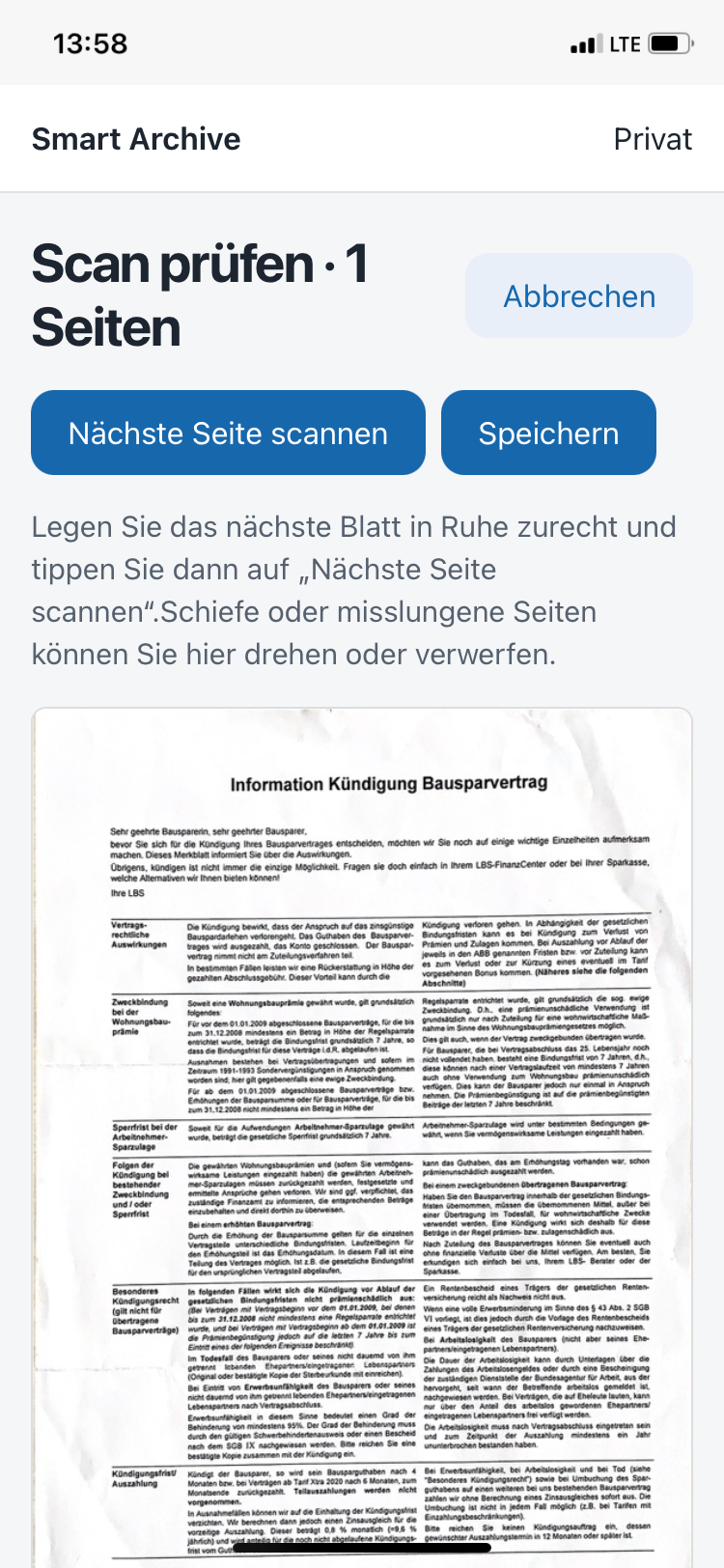
In „Scan prüfen“ siehst du alle Seiten. Drehe oder verwirf eine missglückte Seite, ergänze mit „Nächste Seite scannen“ – und tippe auf „Speichern“. Den Rest erledigt Smart Archive: erst „Text wird erkannt…“, dann „Die KI analysiert das Dokument…“.
Lieber eine Datei einlesen?
Rechnungen aus dem Mail-Postfach oder PDFs aus iCloud Drive übernimmst du mit „Datei einlesen“ – sie werden genauso erkannt und abgelegt. PDF und Bilder gehen in jedem Abo, Word und Excel ab Pro.
03
Kontrollieren – falls du willst
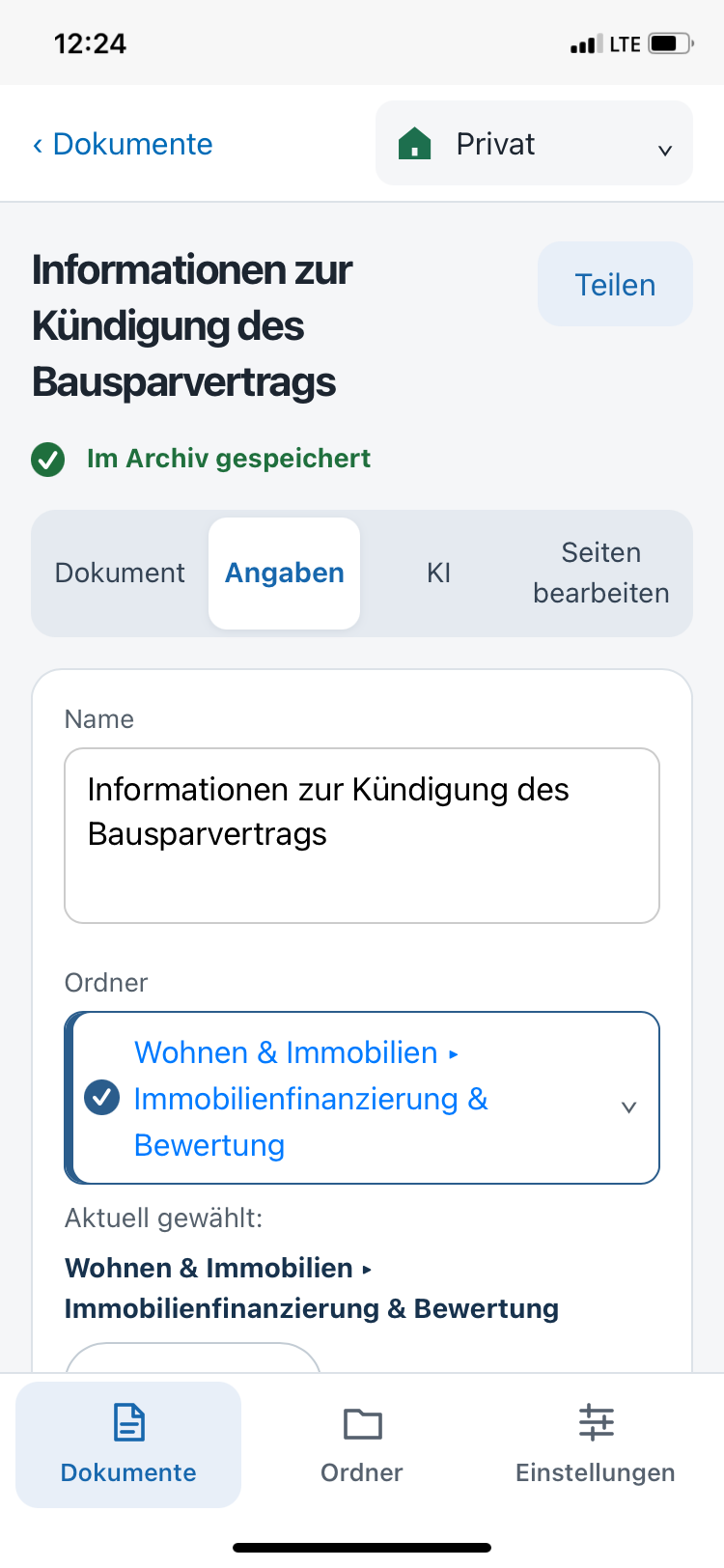
Das fertige Dokument öffnet sich mit „Im Archiv gespeichert“. Im Reiter „Angaben“ siehst du, welchen Namen, Ordner und welche Tags die KI gewählt hat, dazu erkannte Angaben wie Absender, Datum und Betrag. Ändere, was nicht passt – alles wird automatisch gespeichert.
Im Reiter „KI“ lässt du dir das Dokument zusammenfassen oder stellst eigene Fragen, etwa „Bis wann muss ich bezahlen?“.
04
In Sekunden wiederfinden
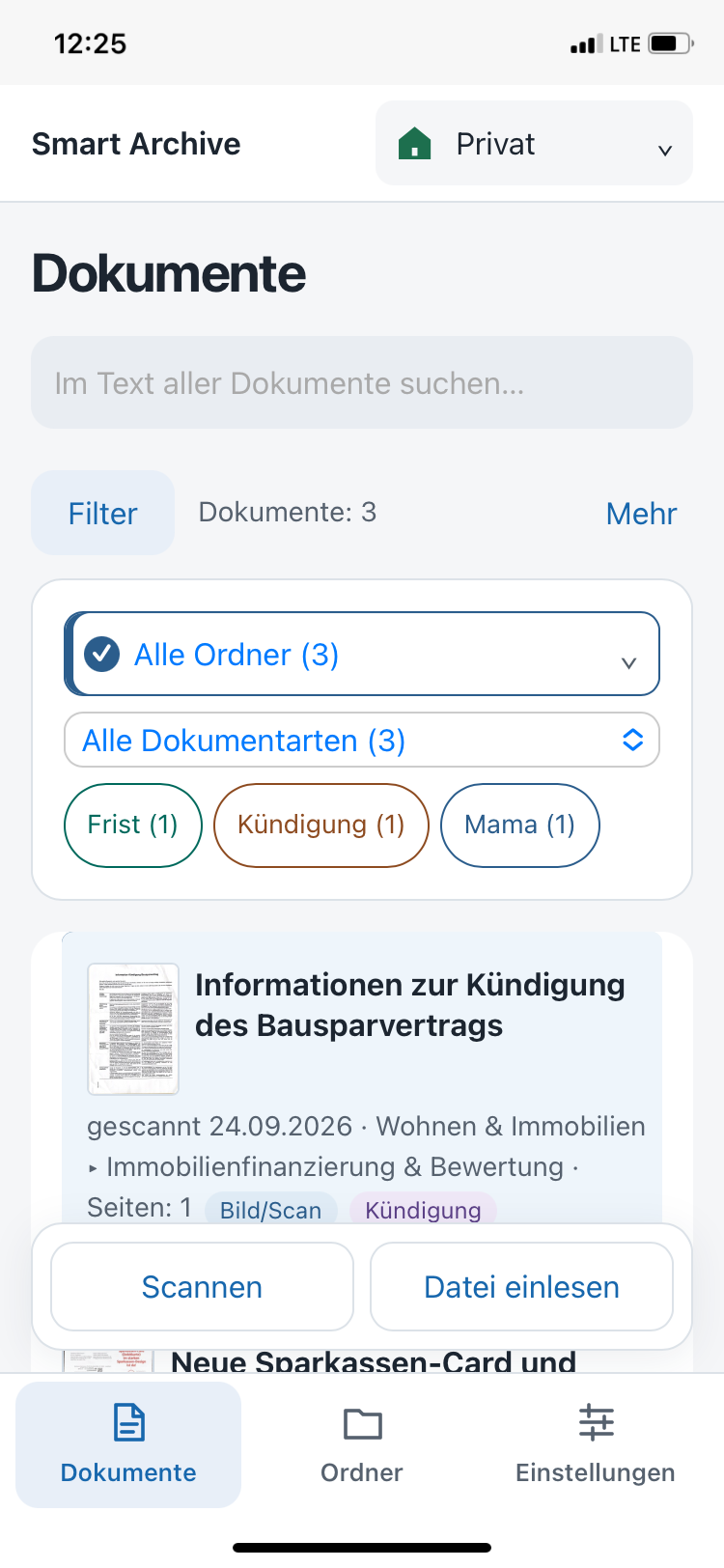
Gib im Suchfeld ein beliebiges Wort aus dem Dokument ein – einen Firmennamen, eine Vertragsnummer, einen Betrag. Oder tippe auf „Filter“ und grenze nach Ordner, Dokumentart und Tags ein. Selbst wenn du den Namen vergessen hast, führt dich der Inhalt zum richtigen Dokument.
KI OHNE EINRICHTUNG
Du musst nichts einstellen.
Smart Archive wählt automatisch die beste verfügbare KI. Einen Schlüssel oder ein Konto brauchst du nicht.
EINE APP, DREI FORMATE
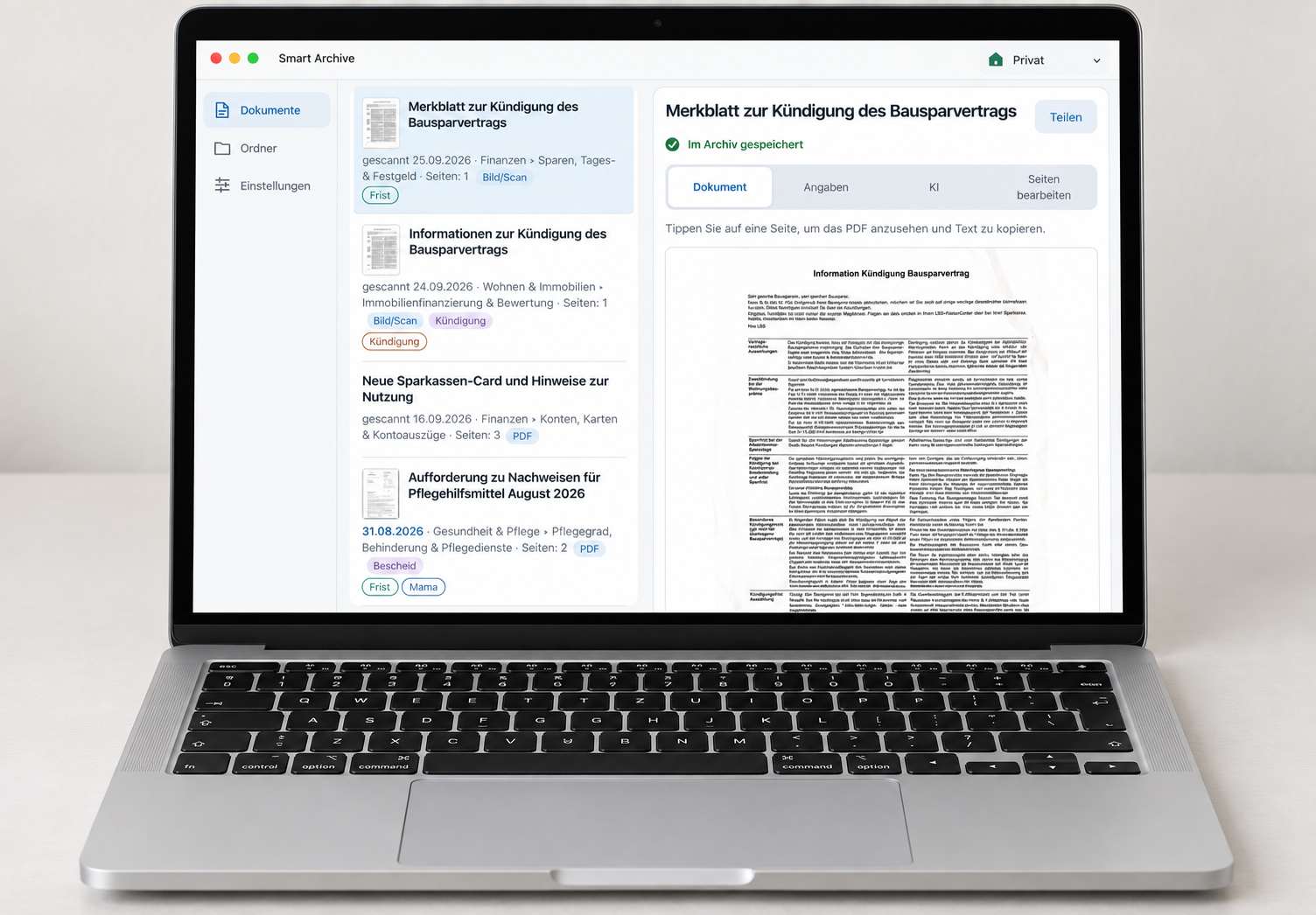
Auf dem iPhone scannen. Am Mac weiterarbeiten.
iPhone, iPad und Mac mit demselben Apple-Konto teilen dieselben Archive über iCloud. Ein Dokument, das du unterwegs scannst, liegt kurz danach auch auf dem großen Bildschirm.
7 TAGE KOSTENLOS TESTEN
Drei Stufen – du wählst, was du brauchst
Nach der Einrichtung testest du Smart Archive 7 Tage im Umfang von Standard. Endet Test oder Abo, bleibt dein Archiv vollständig lesbar, durchsuchbar und teilbar.
Das private Archiv
PDF-Dateien und Bilder, Texterkennung, Suche, Duplikate finden und die KI der App.
Privat und Geschäftlich
Zusätzlich das geschäftliche Archiv, der Wechsel zwischen beiden sowie Word- und Excel-Dateien.
Alles, auch am Mac
Zusätzlich die Mac-Version, eigene KI-Sonderwünsche und ein eigener OpenAI-Schlüssel.
JETZT TIEFER EINSTEIGEN
Jede Taste, jede Einstellung – Schritt für Schritt erklärt.
Die ausführliche Anleitung zeigt jeden Bildschirm mit Screenshots: Detailansicht, Seiten bearbeiten, Filter, Duplikate, Ordner, Tags, Abo, Archive und alle KI-Einstellungen.
Zur ausführlichen Anleitung