Dein Archiv: suchen, filtern, scannen, Dateien einlesen und Dokumente öffnen. Hier beginnt fast jede Arbeit.
Kapitel 1 SMART ARCHIVE
Die ausführliche Anleitung
Jeder Bildschirm, jede Schaltfläche, jede Einstellung – der Reihe nach erklärt. Du kannst die Anleitung von vorne lesen oder über das Inhaltsverzeichnis direkt zu deiner Frage springen.
BEVOR ES LOSGEHT
So ist die App aufgebaut
Auf dem iPhone besteht Smart Archive aus drei Bereichen, die du jederzeit über die Leiste am unteren Rand erreichst. Oben steht immer, welches Archiv gerade geöffnet ist.
Die Ordnerstruktur des geöffneten Archivs ansehen, Ordner öffnen, umbenennen, anlegen und löschen.
Kapitel 2Tags, Abo, Hilfe, Archive, KI, Scannen, Texterkennung und Datenschutz.
Kapitel 3Die Archiv-Taste oben rechts zeigt das geöffnete Archiv: ein Haus für „Privat“, ein Gebäude für „Geschäftlich“. Ein Tipp darauf wechselt das Archiv.
Abschnitt 3.48 Sprachen – automatisch passend zum Betriebssystem
App und Archivvorlagen stehen vollständig auf Deutsch, Englisch, Russisch, Ukrainisch, Französisch, Italienisch, Spanisch und Portugiesisch bereit. Smart Archive übernimmt die Sprache, die auf deinem Gerät eingestellt ist – du musst nichts auswählen.
KAPITEL 1
Hauptbildschirm – Dokumente
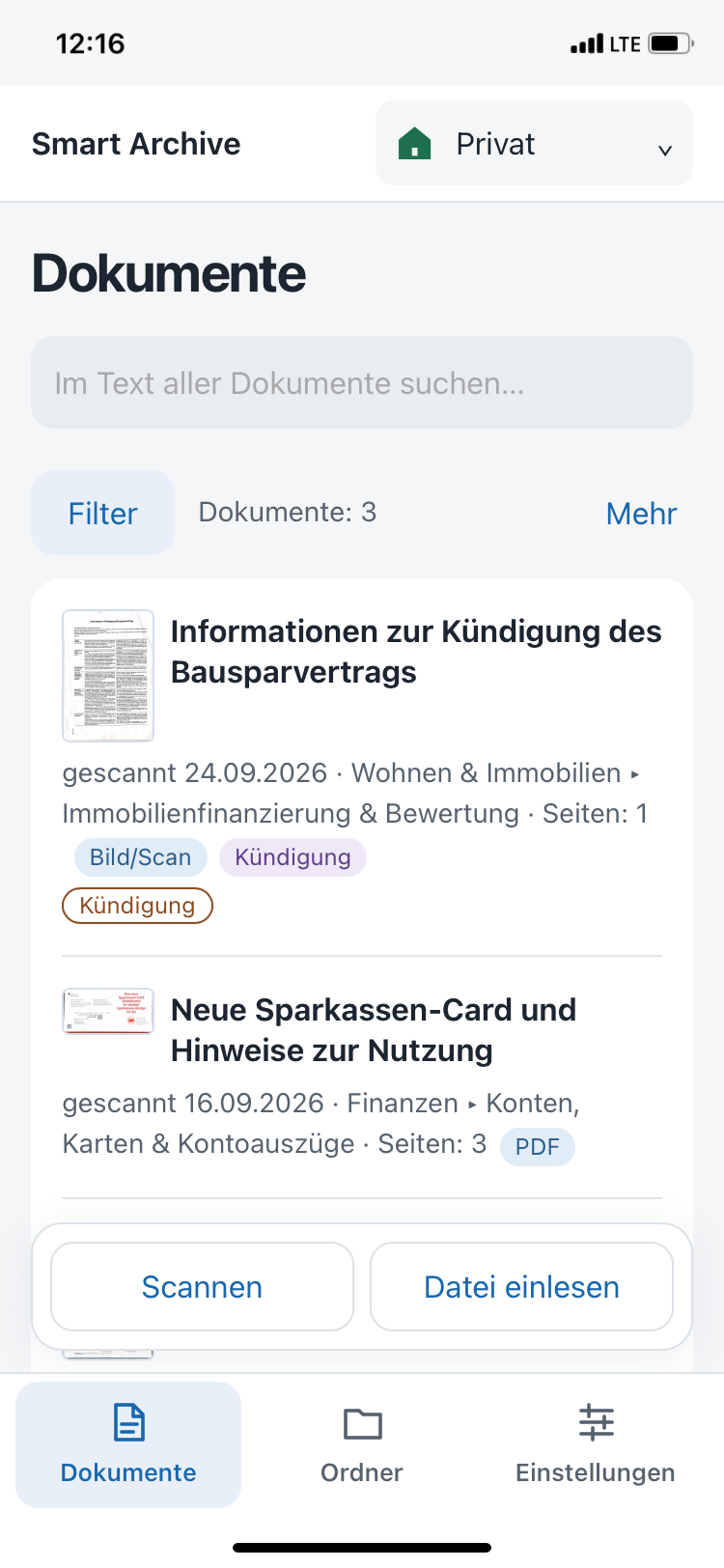
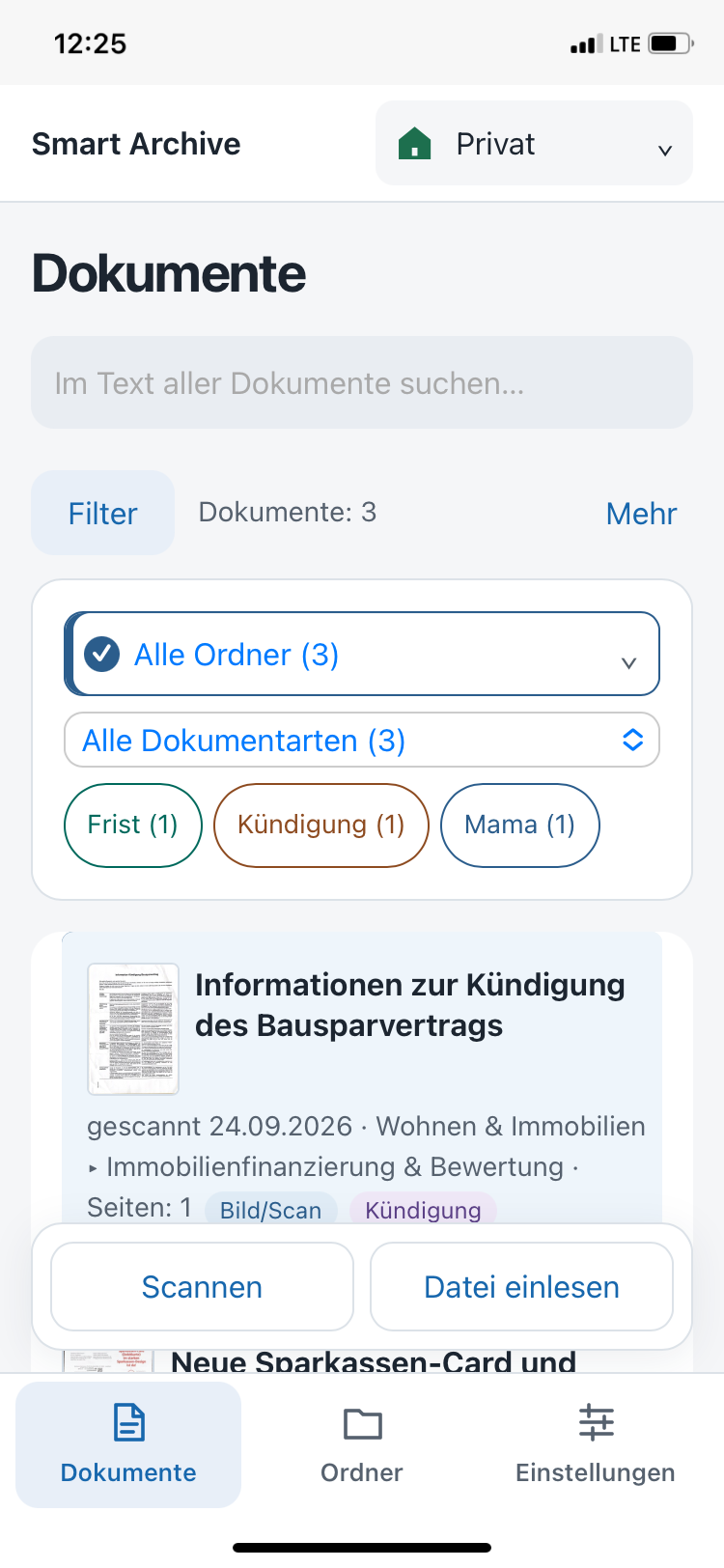
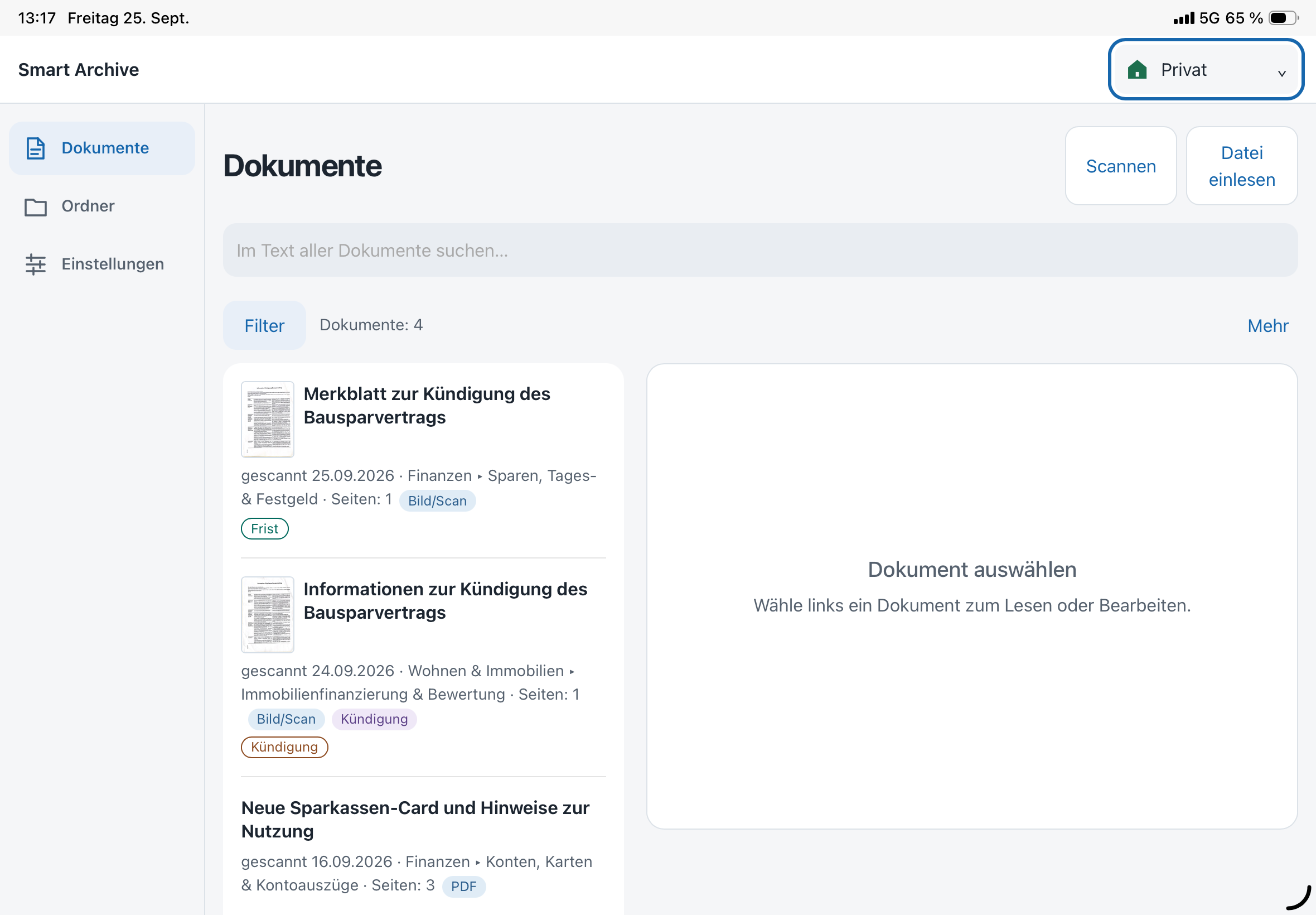
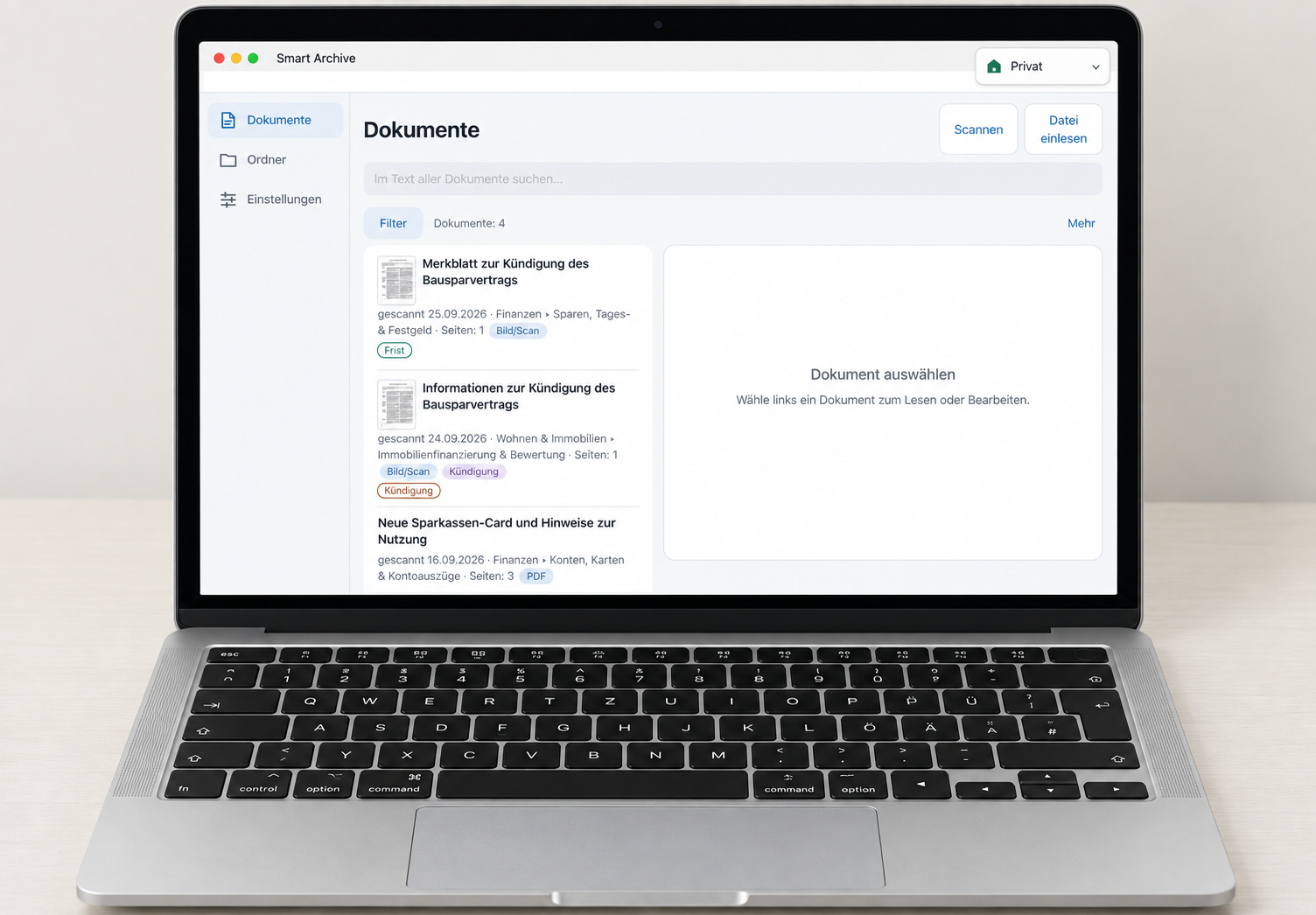
Nach dem Start öffnet Smart Archive den Bereich „Dokumente“. Er zeigt alle Dokumente des geöffneten Archivs, das neueste zuerst.
Was du auf dem Bildschirm siehst
- Suchfeld
- „Im Text aller Dokumente suchen…“ durchsucht nicht nur Titel, sondern jedes erkannte Wort auf jeder Seite. Gib zum Beispiel einen Firmennamen, eine Vertragsnummer oder ein Stichwort ein – die Liste zeigt sofort nur noch passende Dokumente.
- Filter
- Blendet die Filter für Ordner, Dokumentarten und Tags ein. Wie sie funktionieren, steht in Abschnitt 1.4.
- Dokumente: 3
- Wie viele Dokumente gerade angezeigt werden – mit aktiver Suche oder aktivem Filter also die Zahl der Treffer.
- Mehr
- Öffnet „Aktualisieren“ und „Duplikate prüfen“ (Abschnitt 1.5).
- Dokumenteintrag
- Links ein Vorschaubild der ersten Seite, daneben der Name. Darunter: Erfassungsdatum, Ordner ▸ Unterordner und Seitenzahl. Die farbigen Marken zeigen das Format (Bild/Scan, PDF, Word, Excel), die erkannte Dokumentart (z. B. „Kündigung“) und – umrandet – die vergebenen Tags.
- Scannen · Datei einlesen
- Die beiden wichtigsten Schaltflächen schweben über der Liste: Papier mit der Kamera erfassen (1.1) oder eine vorhandene Datei übernehmen (1.3).
Tipp: Wischen für Teilen und Löschen
Wische einen Eintrag in der Liste nach links. Dahinter erscheinen „Teilen“ und „Löschen“ – so erledigst du beides, ohne das Dokument zu öffnen. Vor dem Löschen fragt die App noch einmal nach.
1.1Scannen
Mit „Scannen“ wird aus einem Blatt Papier in wenigen Sekunden ein durchsuchbares PDF. Die Kamera erkennt die Blattkanten, richtet schräge Aufnahmen gerade aus und entfernt den Hintergrund.
Scanner öffnen
Tippe im Bereich „Dokumente“ auf „Scannen“. Beim allerersten Mal fragt das iPhone, ob Smart Archive die Kamera verwenden darf – bestätige mit „OK“.
„Automatisch“ einstellen
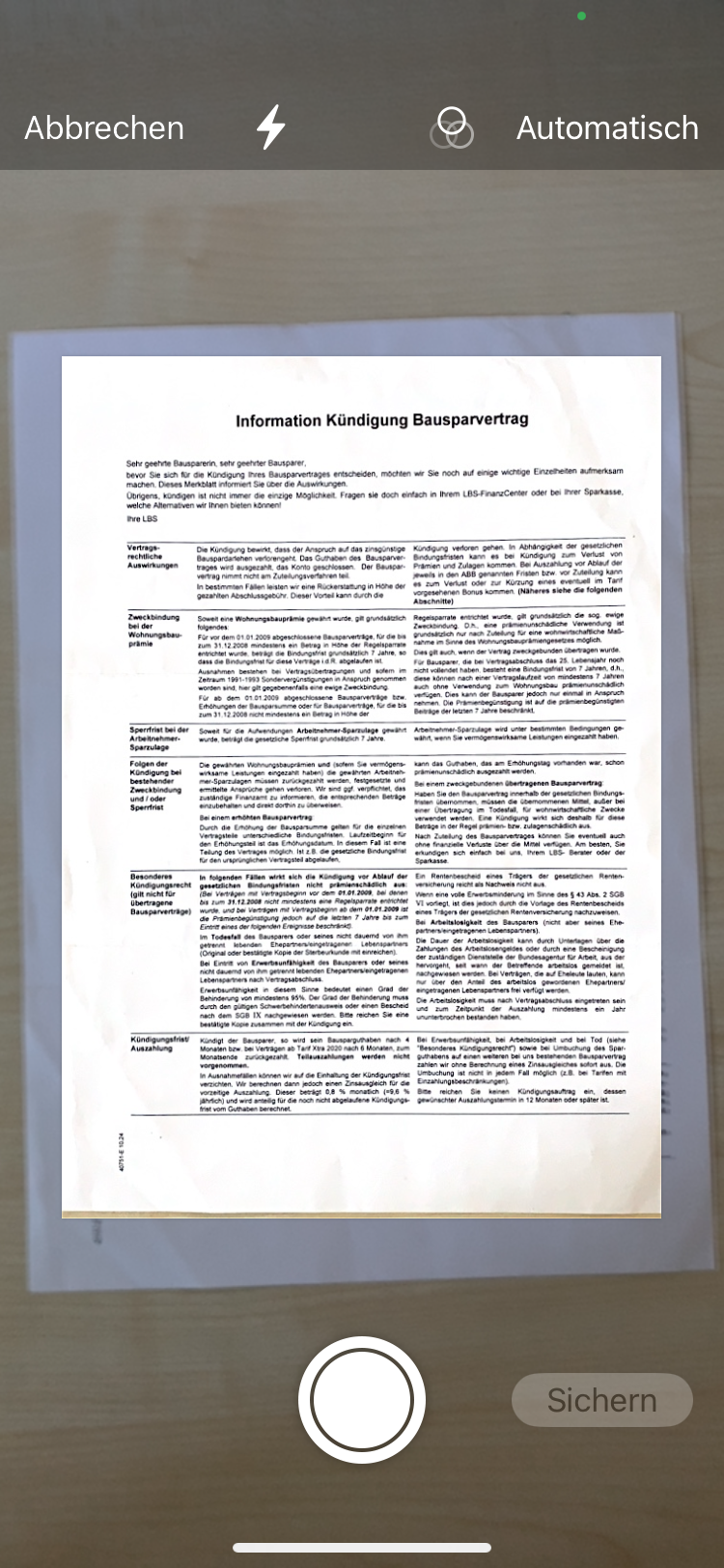
Oben rechts steht der Aufnahmemodus. Tippe darauf, bis „Automatisch“ angezeigt wird. Dann löst die Kamera von selbst aus, sobald das Blatt ruhig und vollständig im Bild liegt. Steht dort „Manuell“, musst du selbst auf den runden Auslöser tippen.
Blatt ausrichten
Lege das Dokument auf eine ruhige, möglichst dunkle und gut beleuchtete Fläche. Halte das iPhone parallel darüber, bis alle vier Ecken zu sehen sind. Der erkannte Rand wird farbig markiert; kurz danach wird die Seite aufgenommen.
Weitere Seiten, dann „Sichern“
Bei mehrseitigen Dokumenten legst du einfach das nächste Blatt hin – die Kamera nimmt es ebenfalls auf. Das Vorschaubild unten links zeigt, wie viele Seiten schon erfasst sind. Tippe zum Schluss unten rechts auf „Sichern“.
Die Symbole oben in der Kamera
„Abbrechen“ verlässt den Scanner ohne zu speichern. Der Blitz schaltet das Licht ein oder aus – bei glänzendem Papier lieber aus. Das Kreissymbol wählt den Farbfilter (Farbe, Graustufen, Schwarz-Weiß oder Foto).
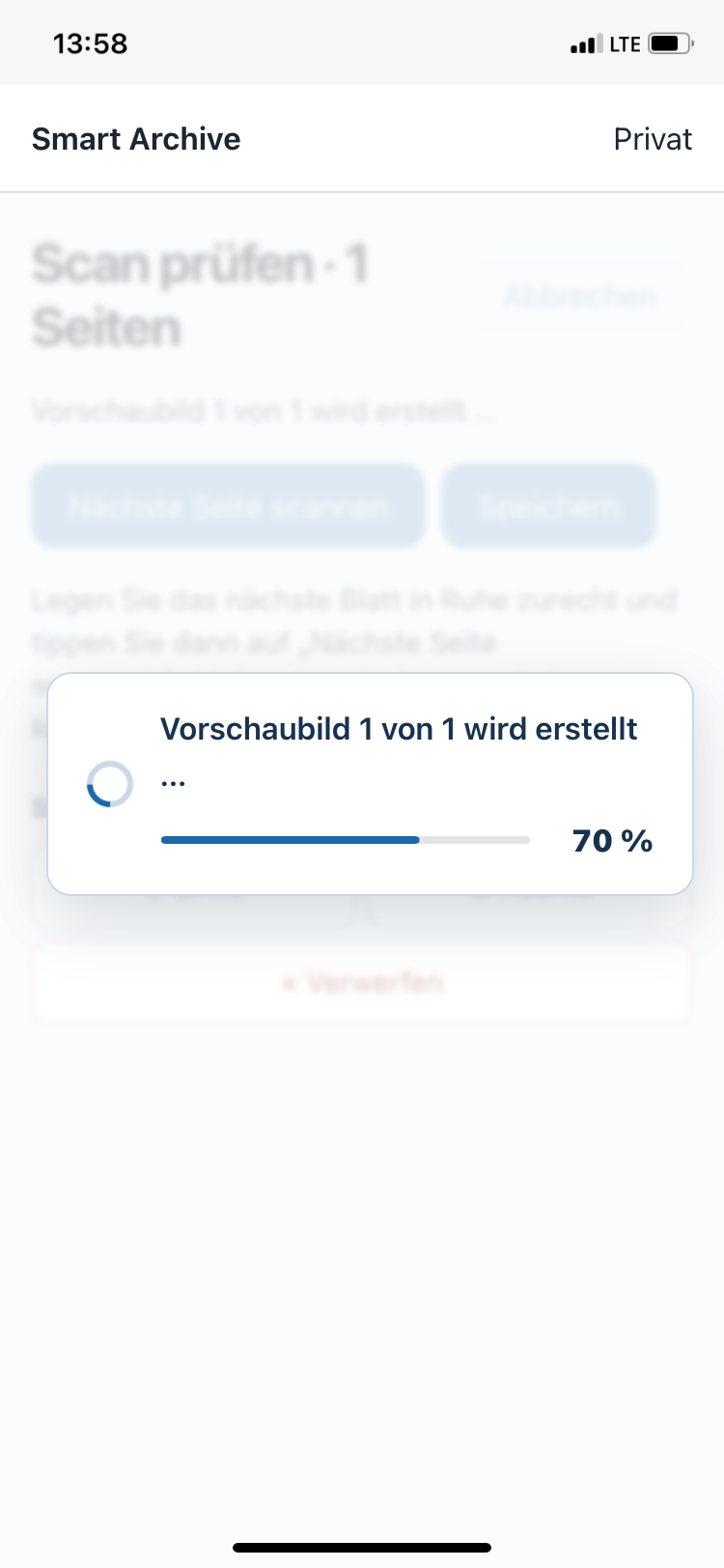
Nach „Sichern“ bereitet Smart Archive die Seiten vor. Die Meldung „Vorschaubild 1 von 1 wird erstellt…“ zeigt den Fortschritt; danach öffnet sich „Scan prüfen“.
1.1.1Scan prüfen
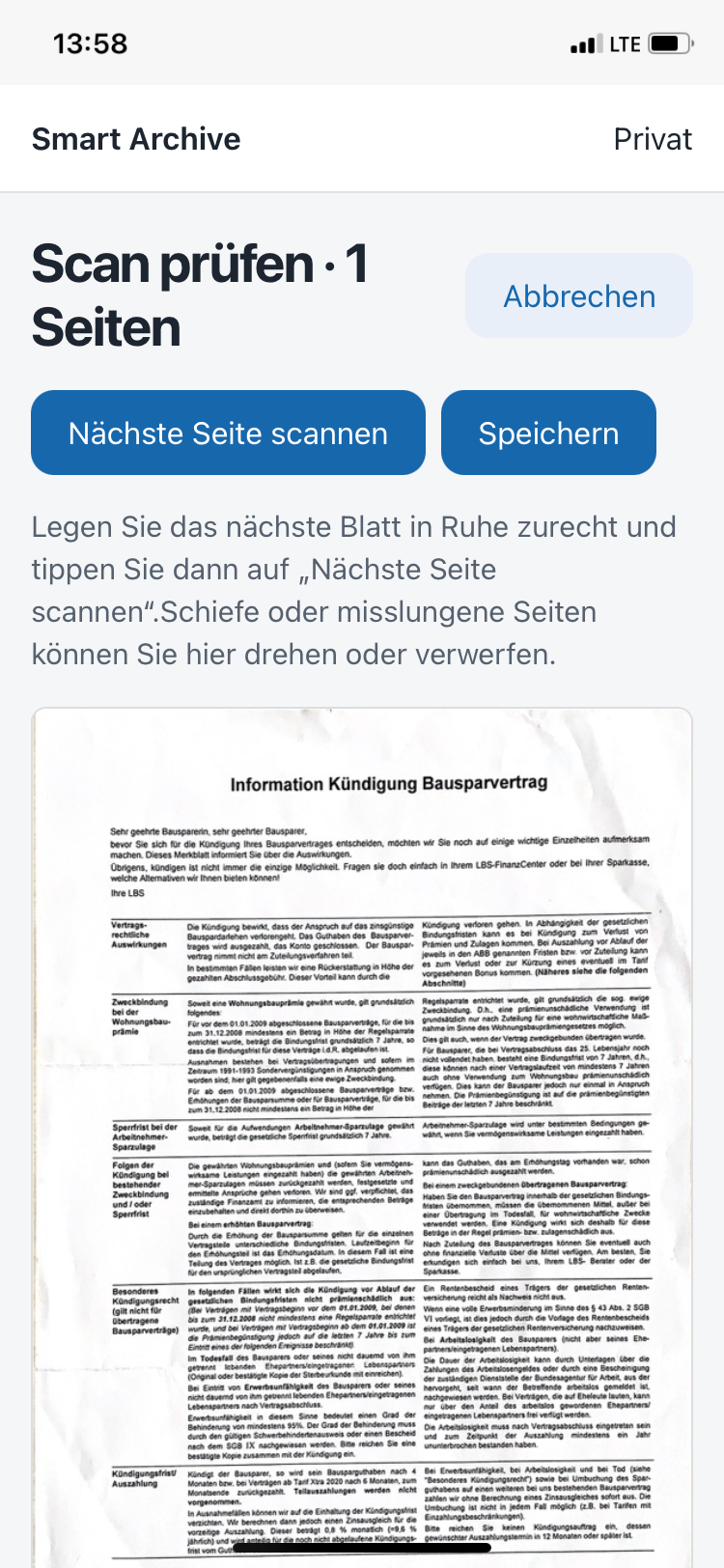
Bevor etwas im Archiv landet, siehst du alle aufgenommenen Seiten. Die Überschrift „Scan prüfen · 1 Seiten“ nennt die Anzahl. Nimm dir hier einen Moment Zeit – was du jetzt korrigierst, musst du später nicht mehr nachbessern.
Seiten kontrollieren
Scrolle durch die Seiten und prüfe, ob der Text vollständig und scharf ist. Unter jeder Seite kannst du sie mit „Links“ oder „Rechts“ drehen, mit „Hoch“ und „Runter“ die Reihenfolge ändern oder sie mit „Verwerfen“ entfernen.
Seite vergessen?
Tippe auf „Nächste Seite scannen“. Die Kamera öffnet sich erneut, und die neuen Seiten werden hinten angehängt. Lege das nächste Blatt vorher in Ruhe zurecht.
Speichern
Sind alle Seiten in Ordnung, tippe auf „Speichern“. Was dann passiert, beschreibt der nächste Abschnitt.
„Speichern“ oder „Weiter zur Ablage“?
Ab Werk legt Smart Archive das Dokument sofort ins Archiv und überlässt Name, Ordner und Tags der KI. Hast du in den Einstellungen unter „Scannen“ (3.6) „Nach „Fertig“ sofort ins Archiv legen“ ausgeschaltet, heißt die Taste „Weiter zur Ablage“: Du siehst dann erst „Einsortieren“ mit Name, Belegdatum, Ordner und Tags und bestätigst mit „Ins Archiv legen“.
„Abbrechen“ oben rechts fragt nach, ob der Scan wirklich verworfen werden soll. Mit „Scan fortsetzen“ kehrst du zurück, „Scan verwerfen“ löscht die noch nicht gespeicherten Seiten.
1.1.2Speichern
Nach „Speichern“ arbeitet Smart Archive zwei Schritte selbstständig ab. Du musst nichts tun – nur kurz warten.
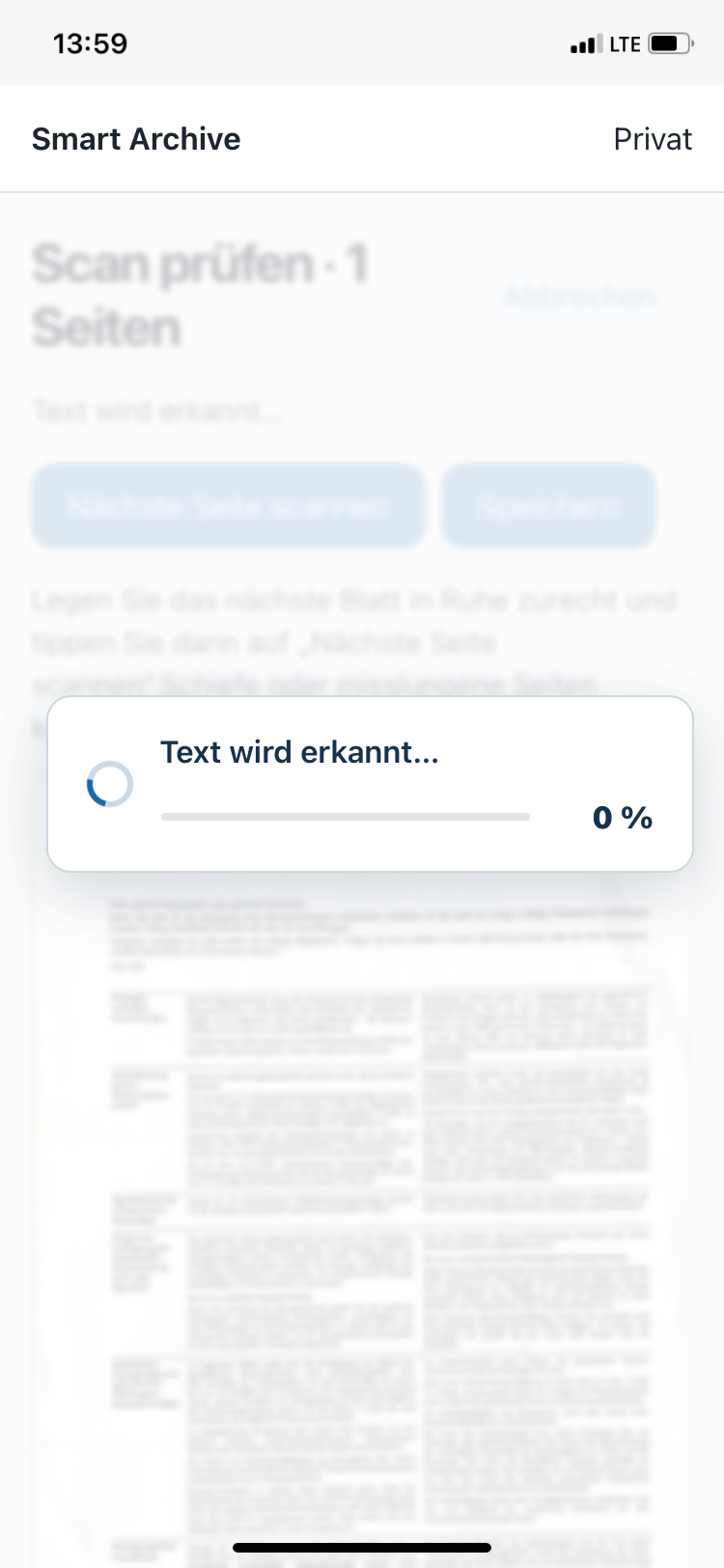 1Text wird erkannt…Die Texterkennung (OCR) liest jedes Wort – direkt auf dem iPhone, auch ohne Internet. Der Balken zeigt den Fortschritt in Prozent.
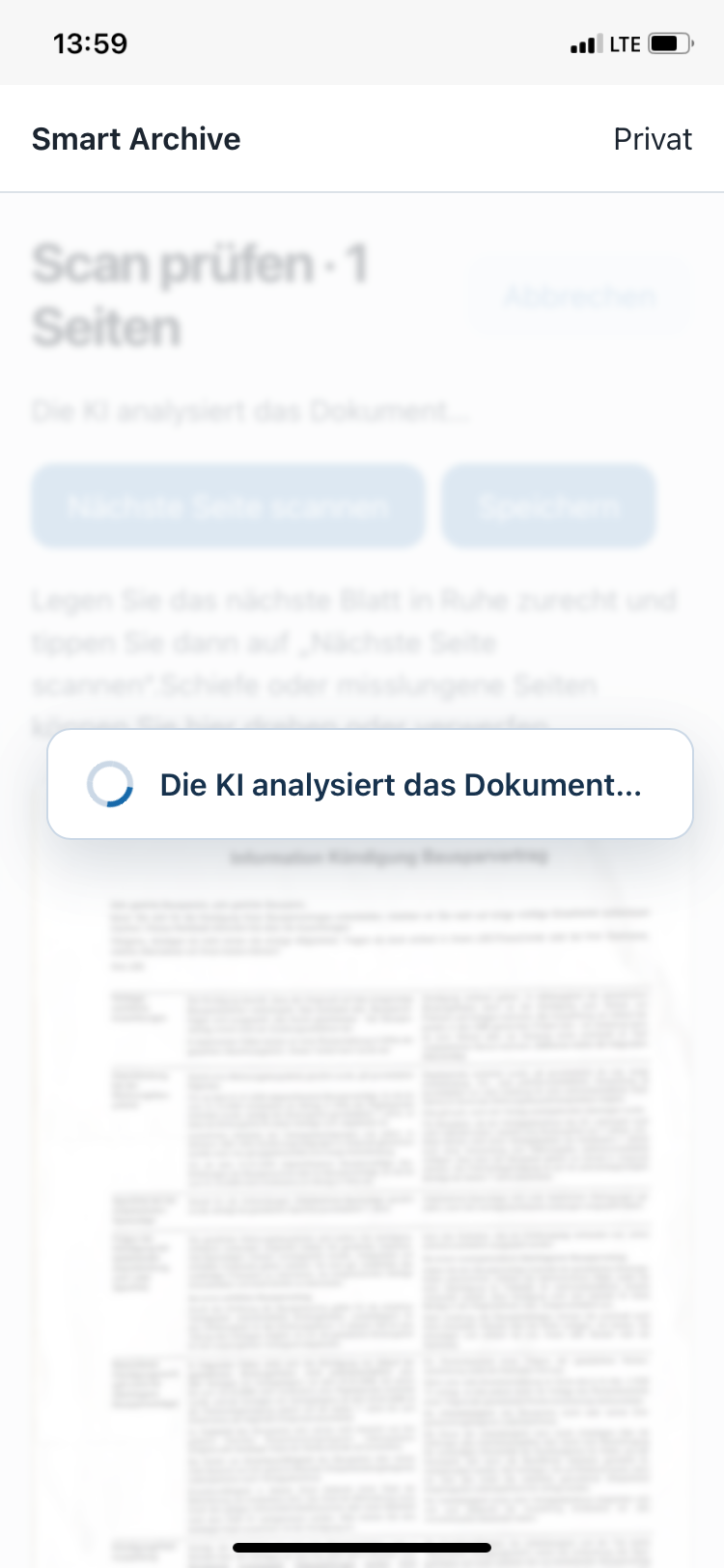 2Die KI analysiert das Dokument…Die KI vergibt einen aussagekräftigen Namen, erkennt Dokumentart, Absender, Datum und Betrag und wählt Ordner und Tags.
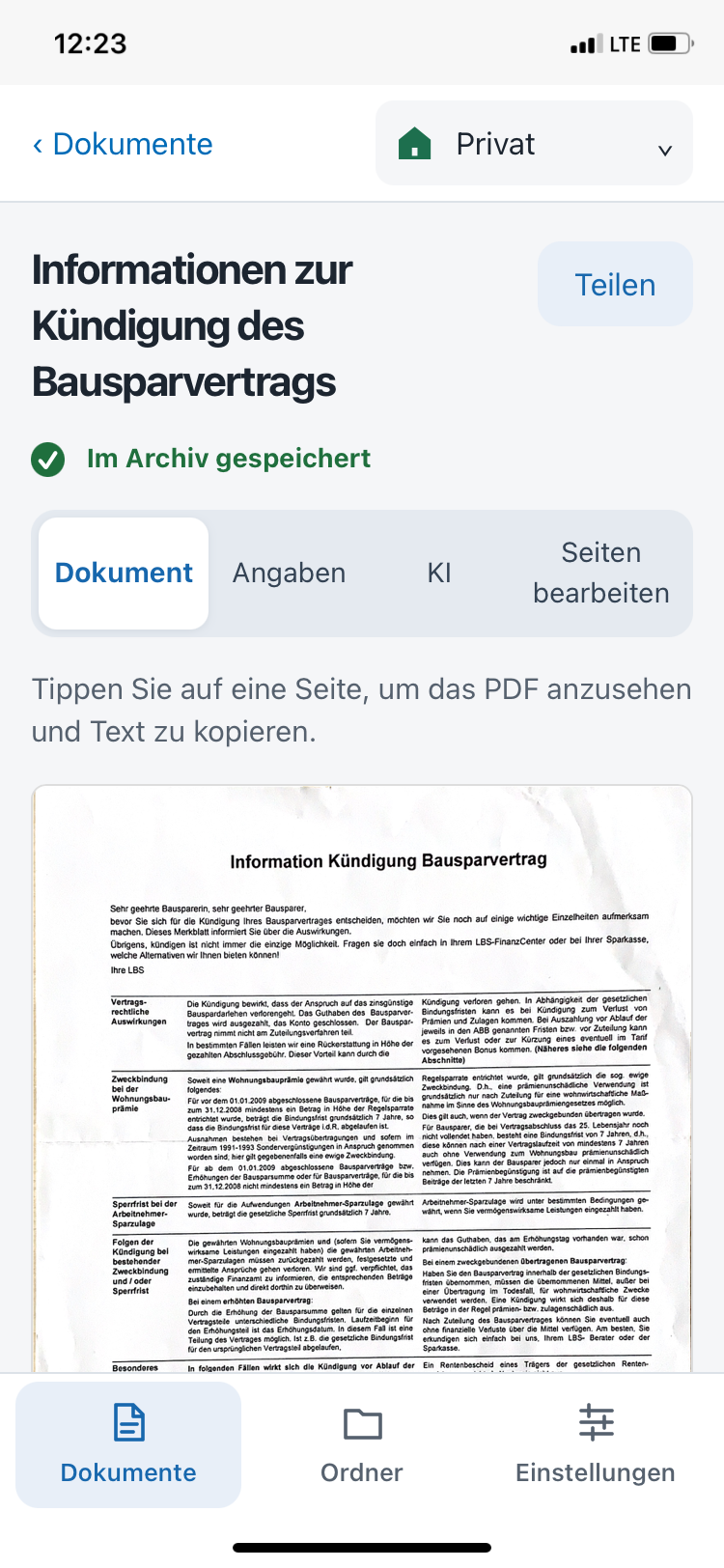 3Im Archiv gespeichertDas fertige Dokument öffnet sich in der Detailansicht. Der grüne Haken bestätigt die Ablage.
Automatische Duplikatprüfung
Beim Speichern vergleicht Smart Archive das neue Dokument mit dem Archiv. Gibt es schon ein gleiches oder sehr ähnliches, erscheint „Möglicherweise ein Duplikat“ mit beiden Dokumenten nebeneinander und der Übereinstimmung in Prozent. Wähle dann „Neuen Scan verwerfen“, „An vorhandenes Dokument anhängen“, „Vorhandenes Dokument ersetzen“ oder „Beide behalten“.
Ohne Internet oder ohne KI
Texterkennung und Speichern funktionieren immer. Ist gerade keine KI erreichbar, bekommt das Dokument zunächst einen einfachen Namen wie „Scan 25.09.2026 14:03“. Du kannst es später im Reiter „KI“ mit „Mit KI analysieren“ auswerten lassen oder die Angaben selbst eintragen.
1.2Details des Dokuments
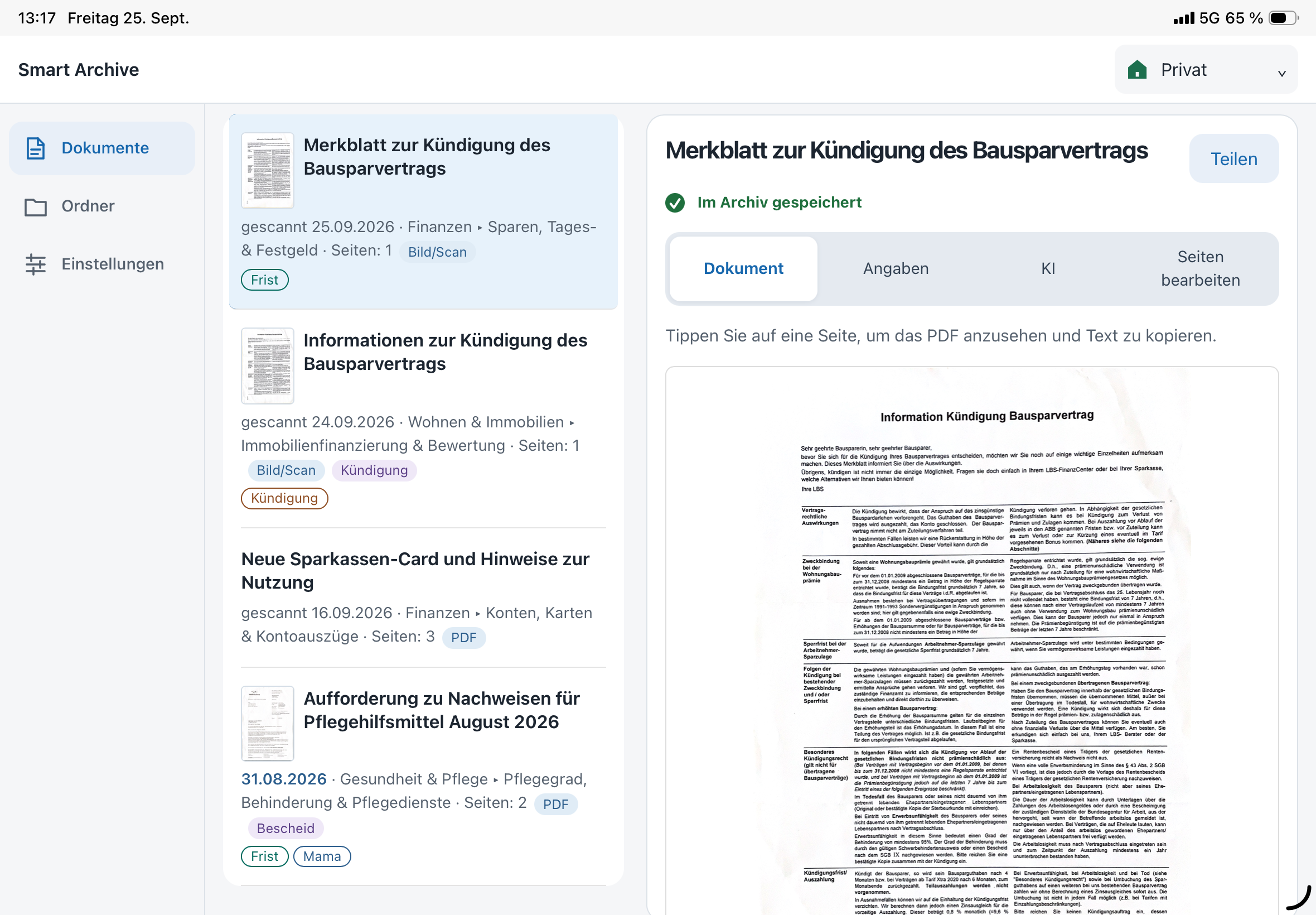
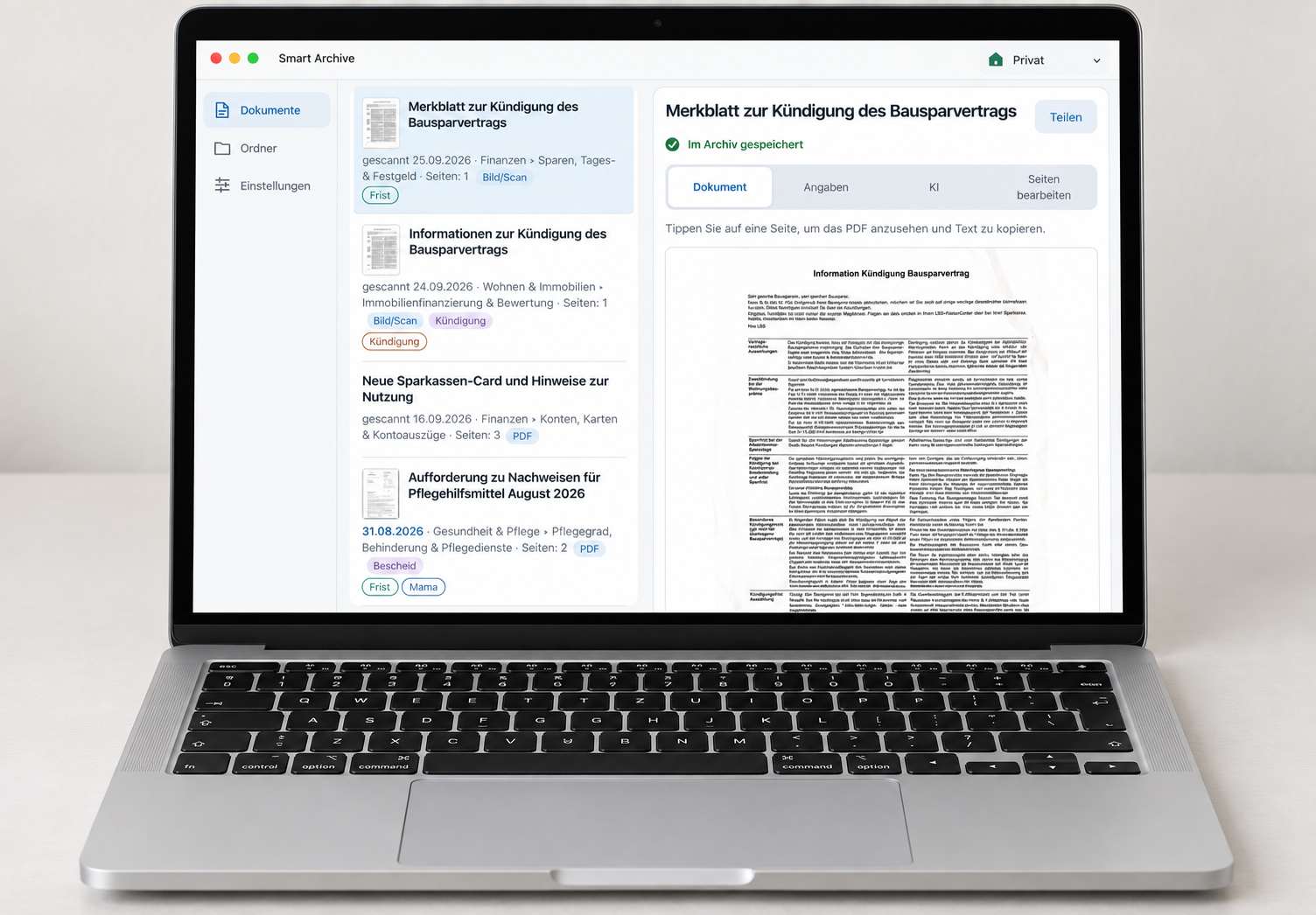
Tippe in der Liste auf ein Dokument, um es zu öffnen. Die Detailansicht ist in vier Reiter gegliedert. Oben stehen der Name des Dokuments und die Taste „Teilen“, mit der du das PDF per Mail, Nachrichten, AirDrop oder in die Dateien-App weitergibst.
DokumentSeiten ansehen, PDF öffnen, Text kopieren
AngabenName, Ordner, Tags und erkannte Angaben
KIAuswerten, zusammenfassen, Fragen stellen
Seiten bearbeitenSeiten hinzufügen, drehen, ordnen, löschen
Alles wird automatisch gespeichert
Es gibt keine Speichern-Taste: Jede Änderung wird sofort übernommen. „Im Archiv gespeichert“ mit grünem Haken bestätigt das. Mit „‹ Dokumente“ oben links kehrst du zur Liste zurück.
1.2.1Dokument
Der erste Reiter zeigt alle Seiten untereinander. Hier liest du das Dokument, ohne etwas zu verändern.
Seite antippen
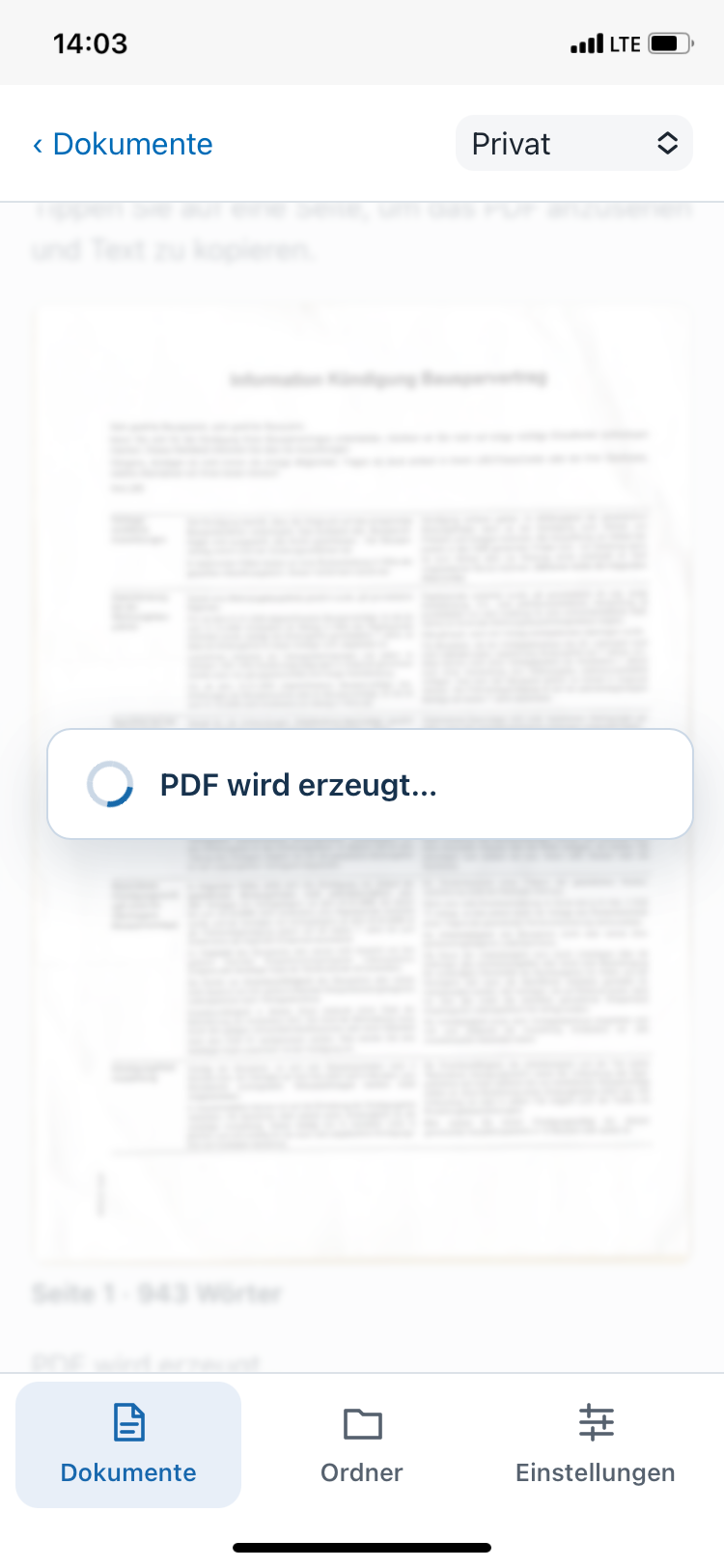
Tippe auf eine Seite. Kurz erscheint „PDF wird erzeugt…“ – Smart Archive setzt die Seiten mit einer unsichtbaren Textebene zu einem PDF zusammen.
Im PDF lesen und kopieren
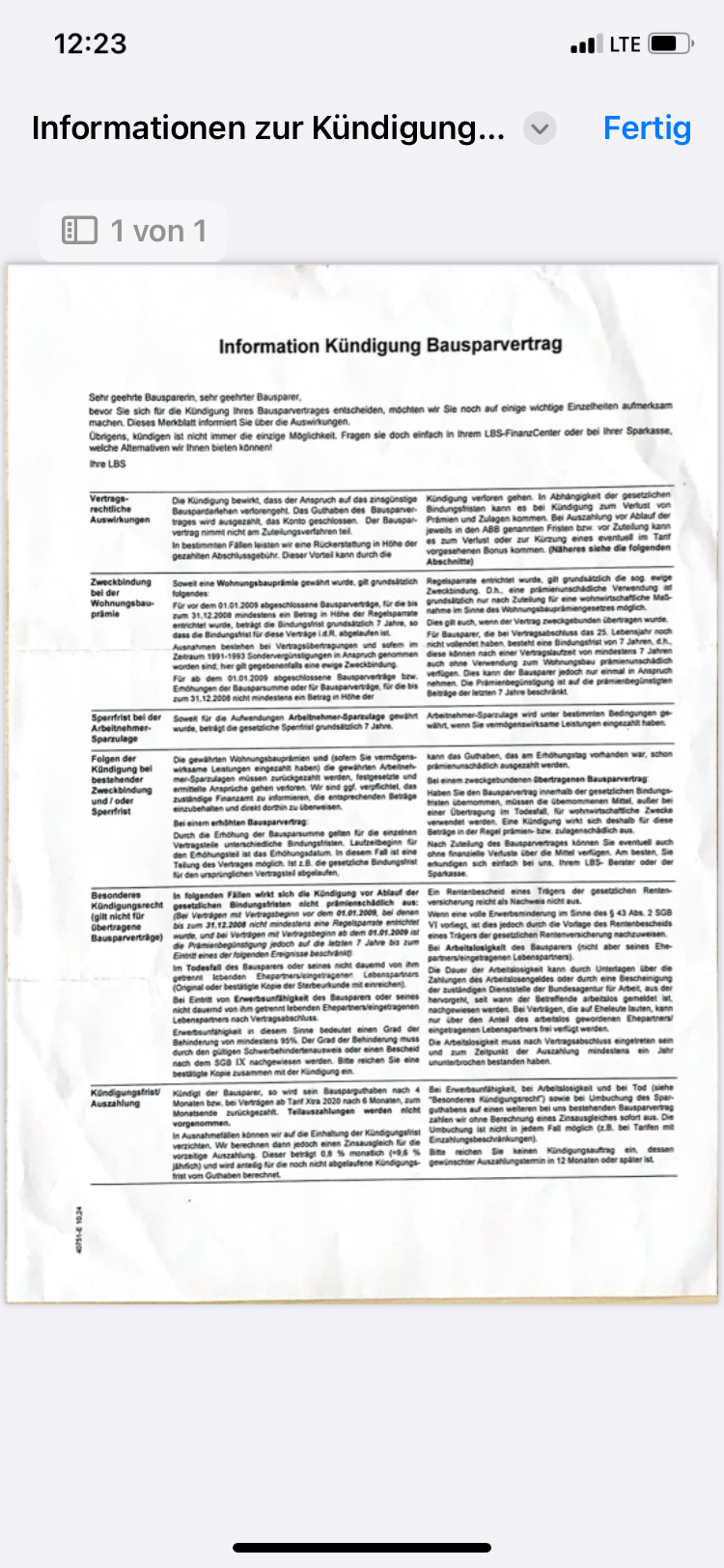
Das PDF öffnet sich bildschirmfüllend. Oben siehst du „1 von 1“ für die aktuelle Seite. Du kannst zoomen, blättern und dank der Textebene Wörter markieren und kopieren – etwa eine IBAN oder Vertragsnummer.
Schließen
„Fertig“ oben rechts schließt das PDF und bringt dich zurück zur Detailansicht.
Eingelesene Dateien bleiben unverändert
Stammt das Dokument aus einer eingelesenen PDF-, Word- oder Excel-Datei, bewahrt Smart Archive die Originaldatei unverändert auf und gibt beim Teilen genau diese weiter. Die Seiten in der App sind dann nur die Vorschau.
1.2.2Angaben
Im Reiter „Angaben“ prüfst und änderst du alles, was die KI vorgeschlagen hat. Er ist in drei Teile gegliedert.
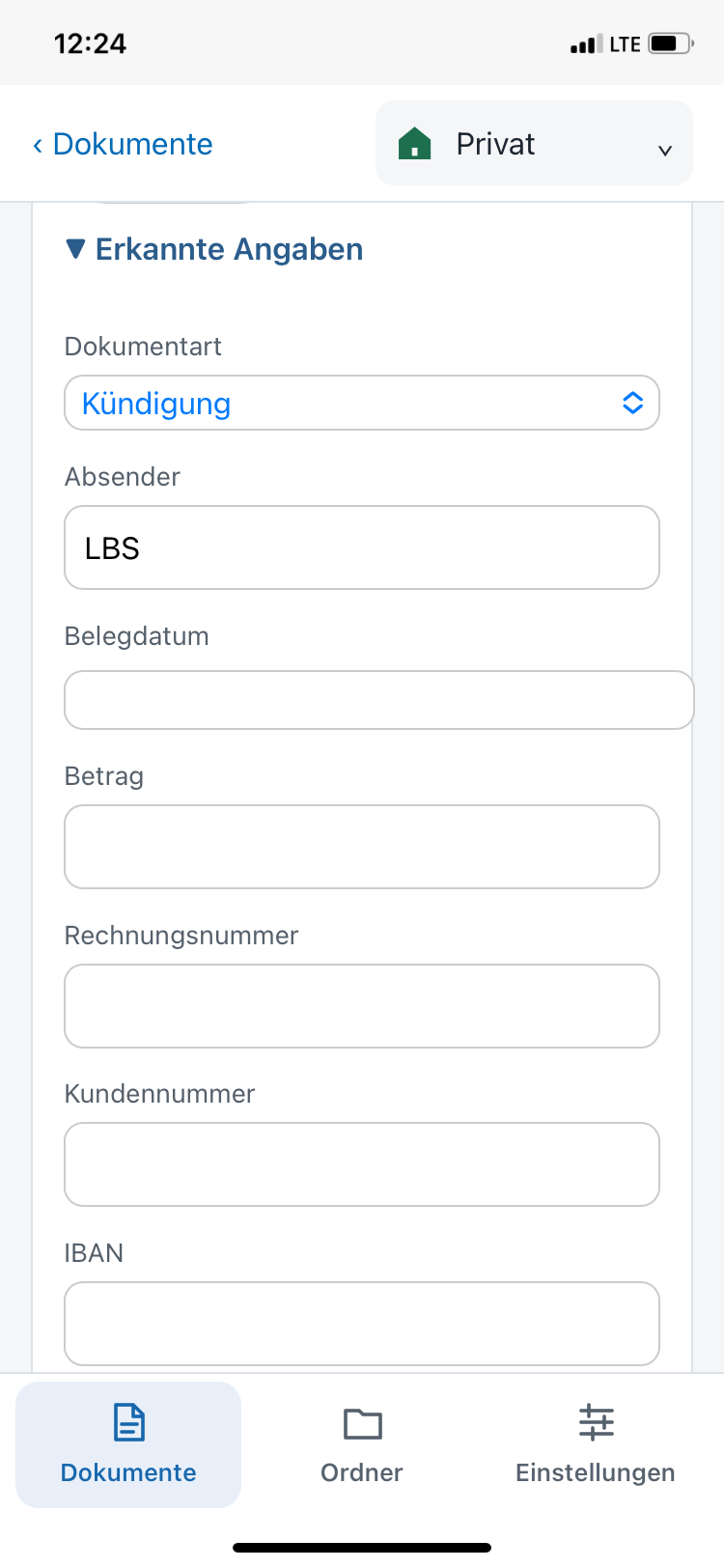
Name und Ordner
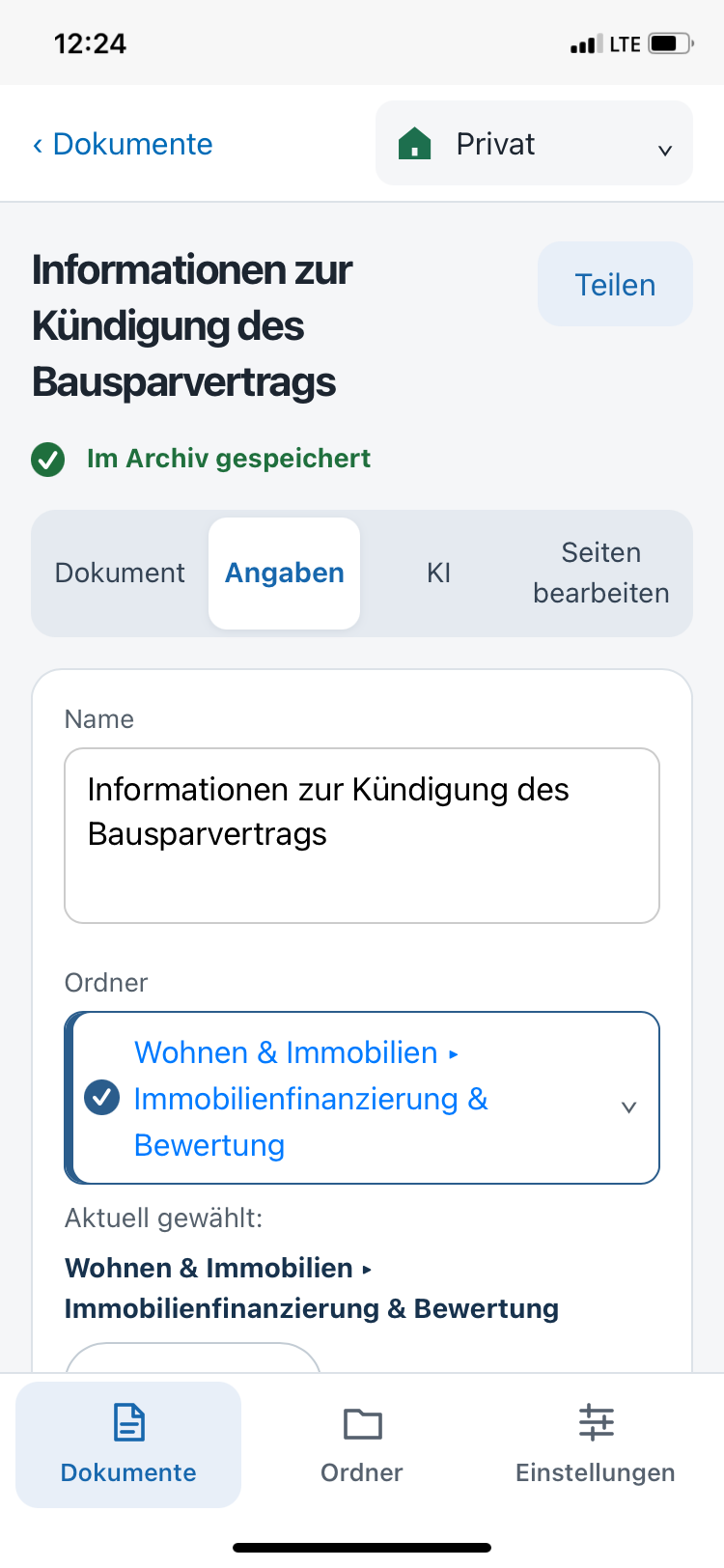
Tippe in das Feld „Name“, um den Titel zu ändern. Unter „Ordner“ öffnet ein Tipp die Liste aller Ordner – Unterordner stehen eingerückt unter ihrem Hauptordner. „Aktuell gewählt“ zeigt den vollständigen Pfad, etwa „Wohnen & Immobilien ▸ Immobilienfinanzierung & Bewertung“. Fehlt ein passender Ordner, legst du ihn mit „+ Neuer Ordner“ direkt hier an.
Tags
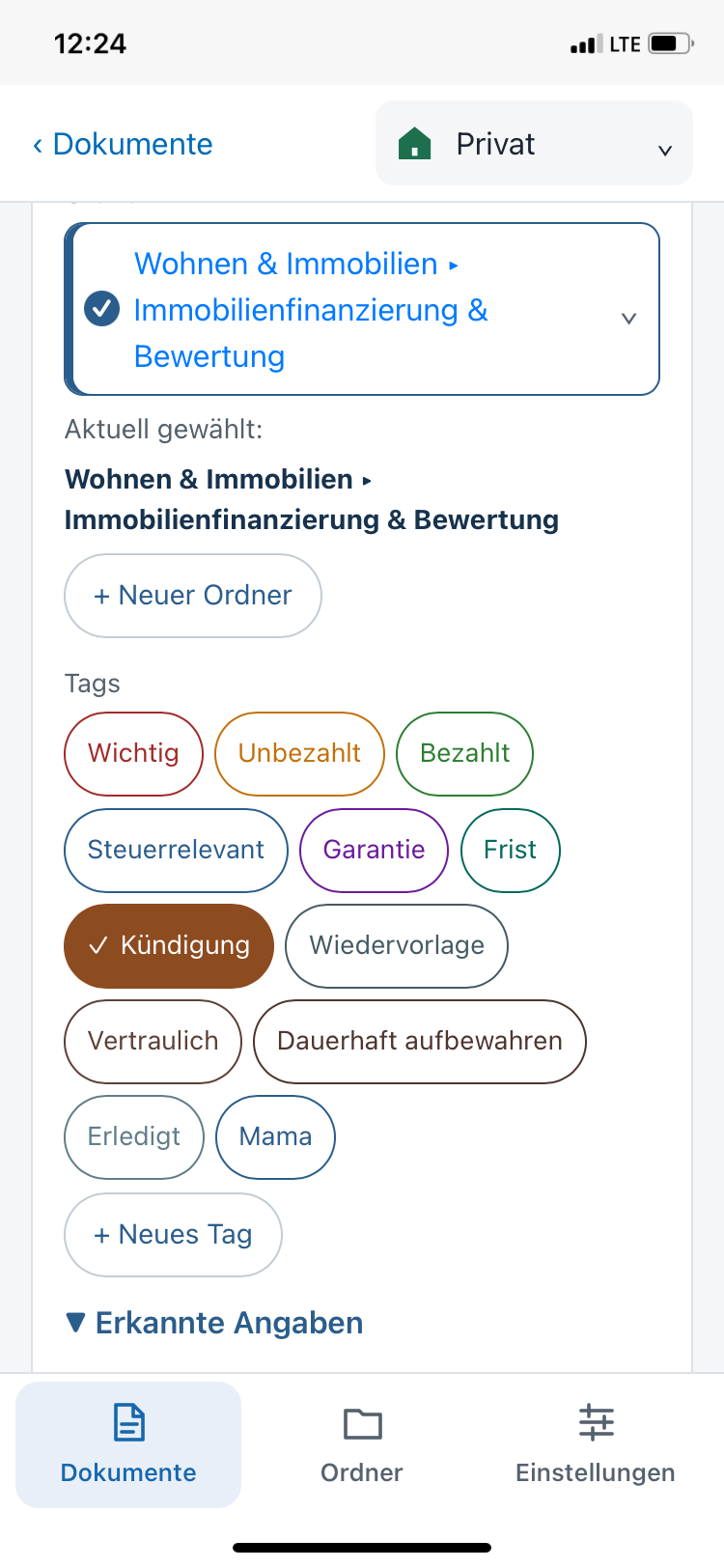
Alle Tags des Archivs stehen als farbige Schaltflächen bereit. Ein Tipp schaltet ein Tag ein – es wird dann ausgefüllt und mit Häkchen dargestellt –, ein zweiter Tipp wieder aus. Ein Dokument kann beliebig viele Tags haben, etwa „Wichtig“, „Frist“ und „Steuerrelevant“ zugleich. Mit „+ Neues Tag“ ergänzt du ein eigenes.
Erkannte Angaben
Hier stehen die Daten, die die KI aus dem Text gelesen hat: Dokumentart, Absender, Belegdatum, Betrag, Rechnungsnummer, Kundennummer, IBAN und weitere. Leere Felder hat die KI im Dokument nicht gefunden. Du kannst jedes Feld ergänzen oder korrigieren; die Dokumentart wählst du aus einer Liste.
Die KI schlägt einen neuen Ordner oder ein neues Tag vor?
Neue Ordner und Tags werden nie ohne dich angelegt. Findet die KI keinen passenden Eintrag, erscheint „KI schlägt eine Erweiterung des Archivs vor“ mit dem Vorschlag. Du entscheidest, ob er angelegt und dem Dokument zugeordnet oder verworfen wird.
1.2.3KI
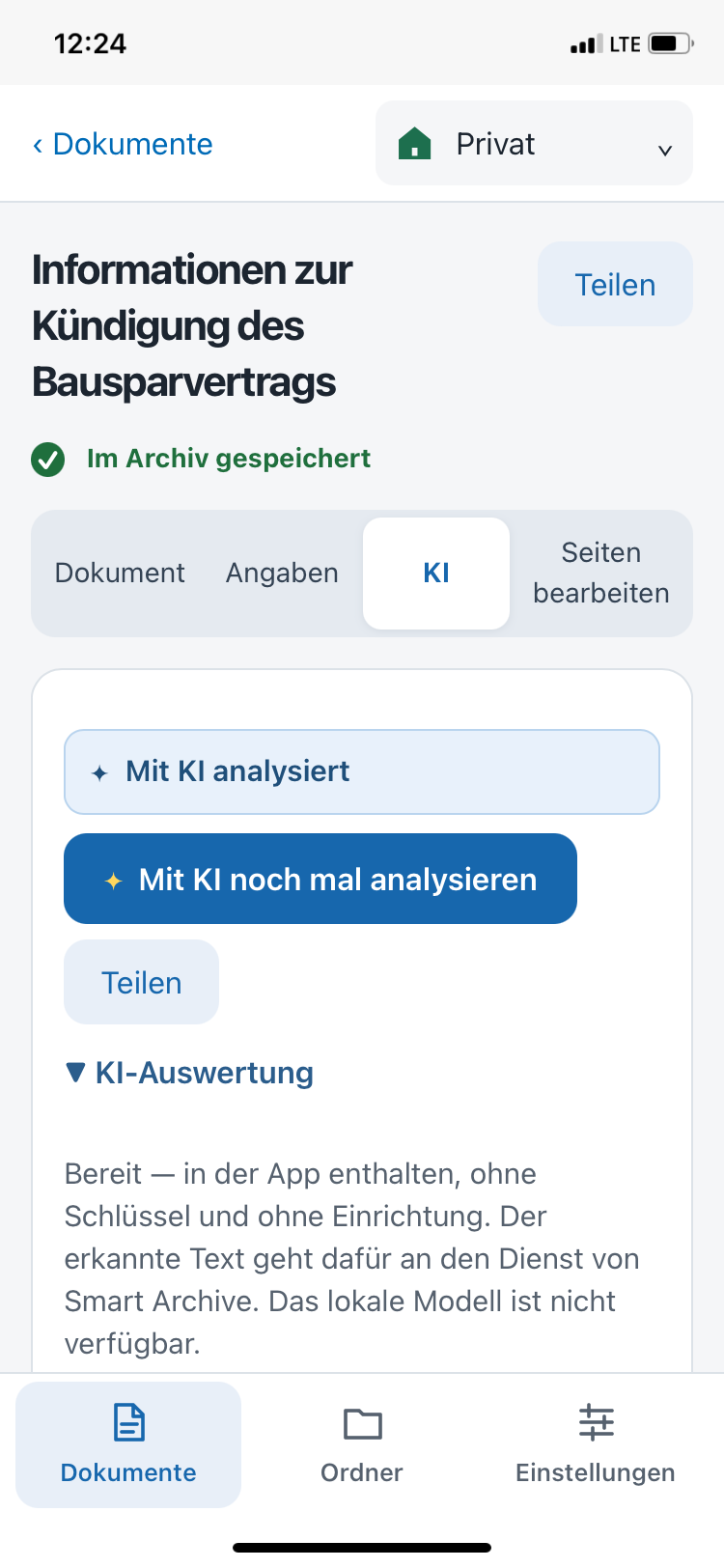
Der Reiter „KI“ bündelt alles, was die künstliche Intelligenz mit diesem einen Dokument tun kann.
- Mit KI analysiert
- Zeigt, dass die Auswertung bereits stattgefunden hat. Steht dort „Noch nicht mit KI analysiert“, startest du sie mit „Mit KI analysieren“.
- Mit KI noch mal analysieren
- Wertet das Dokument erneut aus und aktualisiert Name, Angaben, Ordner und Tags – nützlich, nachdem du Seiten ergänzt oder die KI-Einstellungen geändert hast.
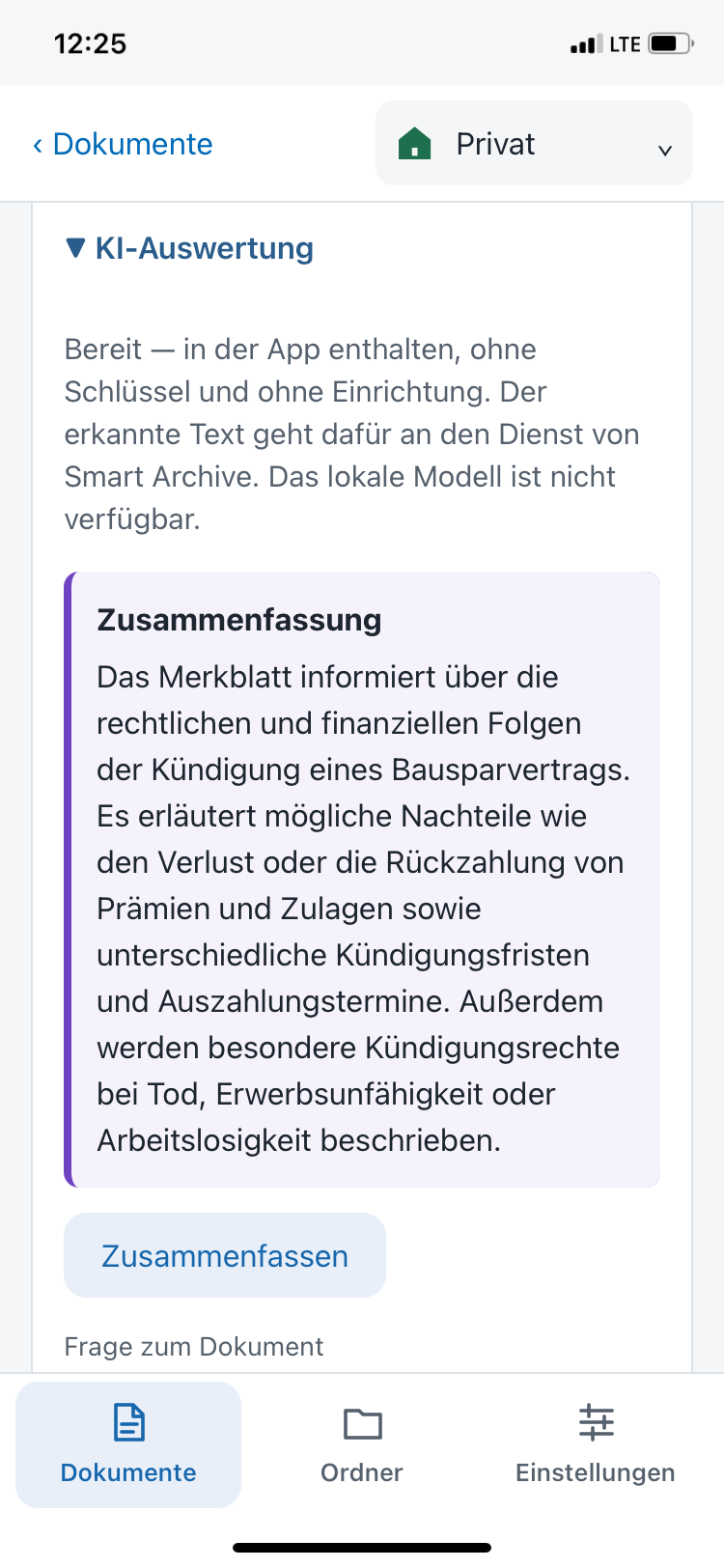
- KI-Auswertung
- Nennt, welche KI gerade arbeitet – etwa „Bereit – in der App enthalten, ohne Schlüssel und ohne Einrichtung“ für die KI der App.
- Zusammenfassung
- Mit „Zusammenfassen“ erstellt die KI in wenigen Sätzen, worum es in dem Schreiben geht. Gerade bei langen Merkblättern, Bescheiden oder Verträgen sparst du dir so das Durchlesen.
- Frage zum Dokument
- Schreibe eine eigene Frage in das Feld – zum Beispiel „Bis wann muss ich bezahlen?“ oder „Welche Kündigungsfrist gilt?“ – und tippe auf „Frage beantworten“. Die Antwort bezieht sich nur auf dieses Dokument.
Welche KI arbeitet hier?
Auf einem iPhone mit Apple Intelligence läuft die Auswertung vollständig auf dem Gerät – ohne Internet. Ohne Apple Intelligence nutzt Smart Archive automatisch die eigene KI der App; dafür wird Internet benötigt. Übertragen wird dabei nur der erkannte Text, nie Seitenbilder oder Dateien. Einstellen kannst du das unter 3.5.
1.2.4Seiten bearbeiten
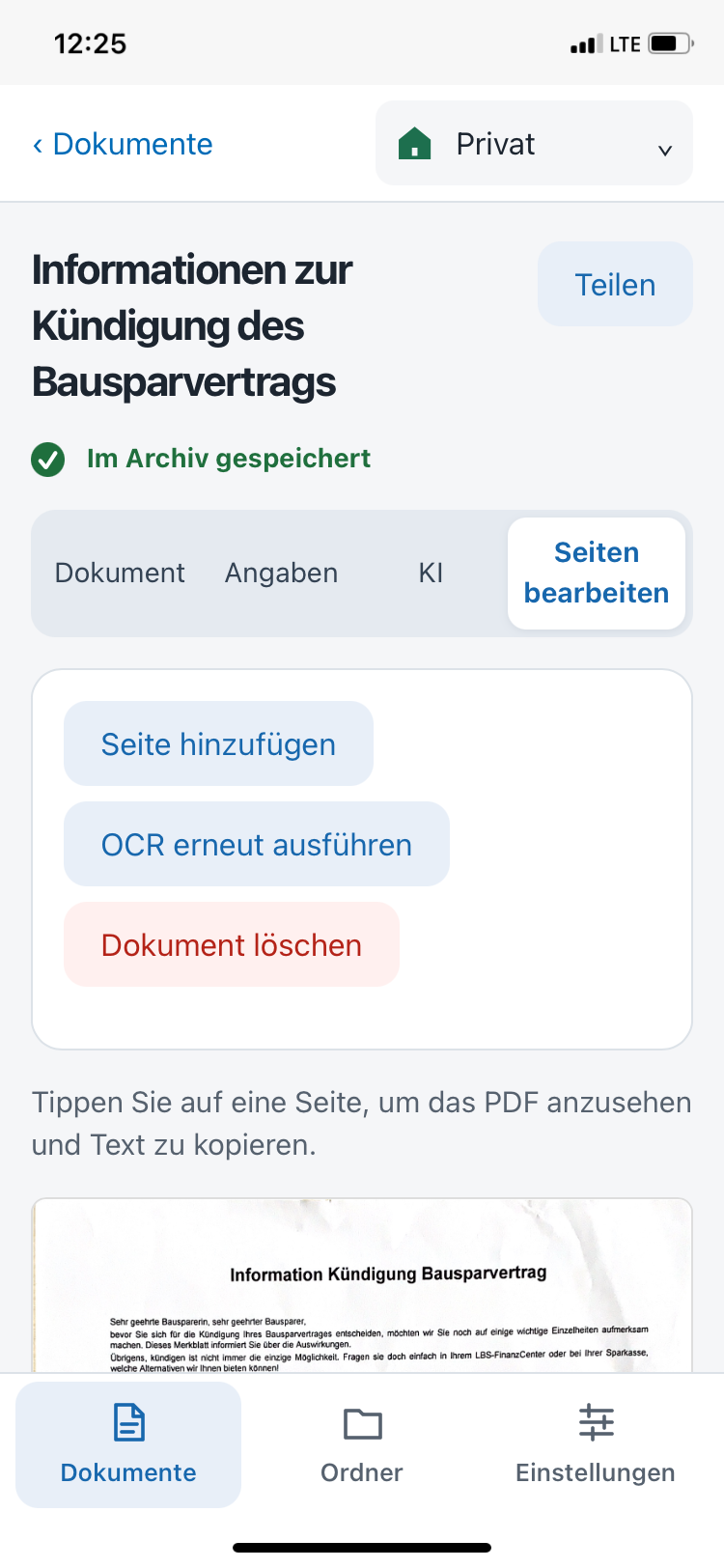
Auch nach dem Speichern bleibt jedes gescannte Dokument veränderbar. Oben stehen drei Aktionen für das ganze Dokument:
Seite hinzufügen
Öffnet die Kamera. Die neu gescannten Seiten werden hinten an das Dokument angehängt – praktisch, wenn die Rückseite oder eine Anlage nachkommt.
OCR erneut ausführen
Liest den Text aller Seiten noch einmal – zum Beispiel, nachdem du in den Einstellungen eine weitere Erkennungssprache eingeschaltet hast. Ist die automatische KI-Auswertung aktiv, wird das Dokument danach auch neu ausgewertet.
Dokument löschen
Entfernt das ganze Dokument aus dem Archiv (siehe 1.2.4.1).
Darunter folgen die einzelnen Seiten. Unter jeder Seite stehen eigene Tasten: „Links“ und „Rechts“ drehen sie um 90 Grad, „Hoch“ und „Runter“ verschieben sie in der Reihenfolge, „Neu scannen“ ersetzt eine unscharfe Seite durch eine neue Aufnahme und „Seite löschen“ entfernt nur diese eine Seite.
Hinweis zu eingelesenen Dateien
Bei eingelesenen PDF-, Word- und Excel-Dateien bleibt das Original unverändert. Die Seitenwerkzeuge zum Drehen, Verschieben und Löschen stehen deshalb nur bei gescannten Dokumenten zur Verfügung.
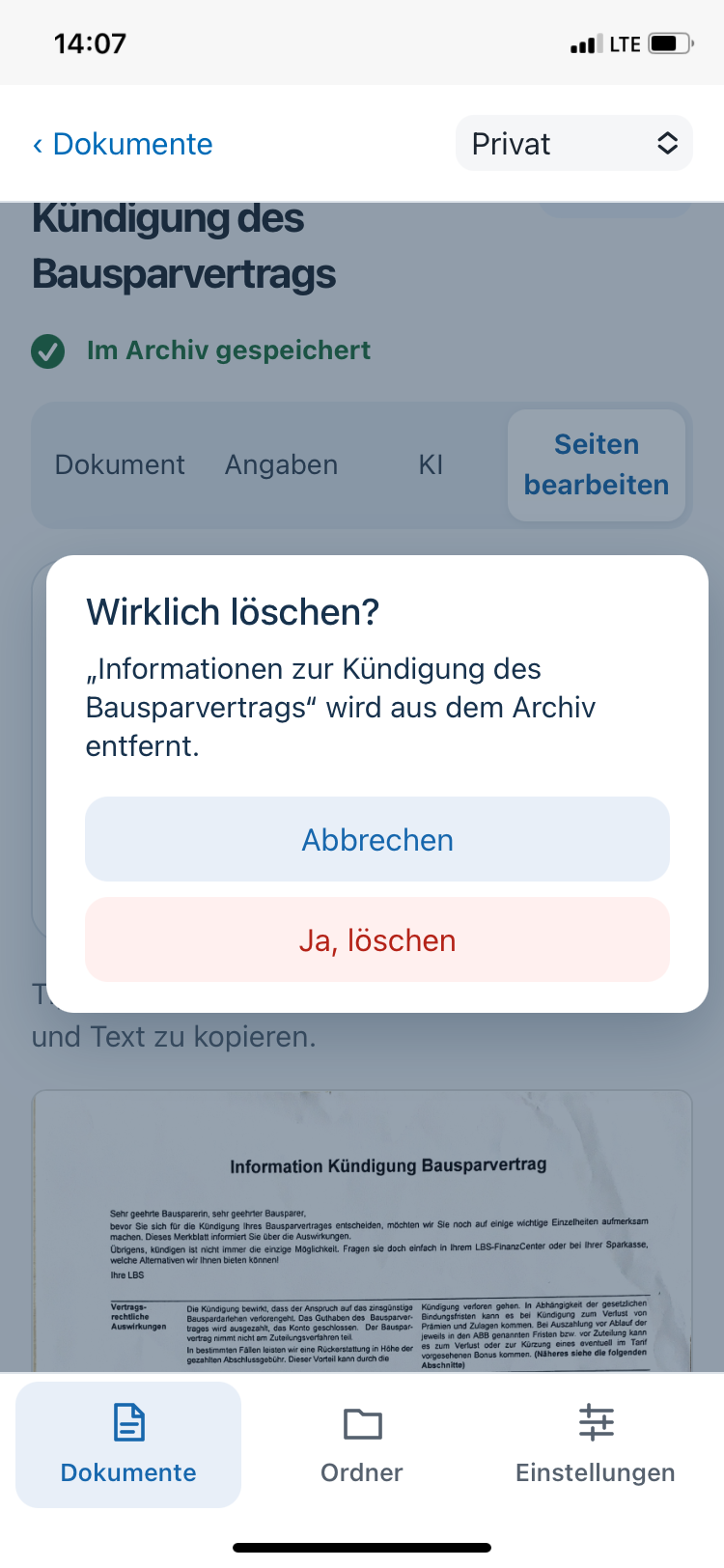
1.2.4.1Dokument löschen
„Dokument löschen“ tippen
Im Reiter „Seiten bearbeiten“ auf die rote Taste „Dokument löschen“ tippen.
Rückfrage lesen
Smart Archive fragt „Wirklich löschen?“ und nennt den Namen des Dokuments, damit du nicht versehentlich das falsche erwischst.
Bestätigen oder abbrechen
„Ja, löschen“ entfernt das Dokument aus dem Archiv – auf allen deinen Geräten. „Abbrechen“ lässt alles, wie es ist.
Vorher teilen?
Wenn du ein Dokument zwar aus dem Archiv entfernen, aber noch aufbewahren willst, gib es vor dem Löschen über „Teilen“ weiter, zum Beispiel in die Dateien-App.
1.3Datei einlesen
Viele Dokumente kommen gar nicht mehr auf Papier: Rechnungen als Mail-Anhang, Kontoauszüge aus dem Onlinebanking, Verträge als PDF. Mit „Datei einlesen“ übernimmst du sie genauso ins Archiv wie einen Scan.
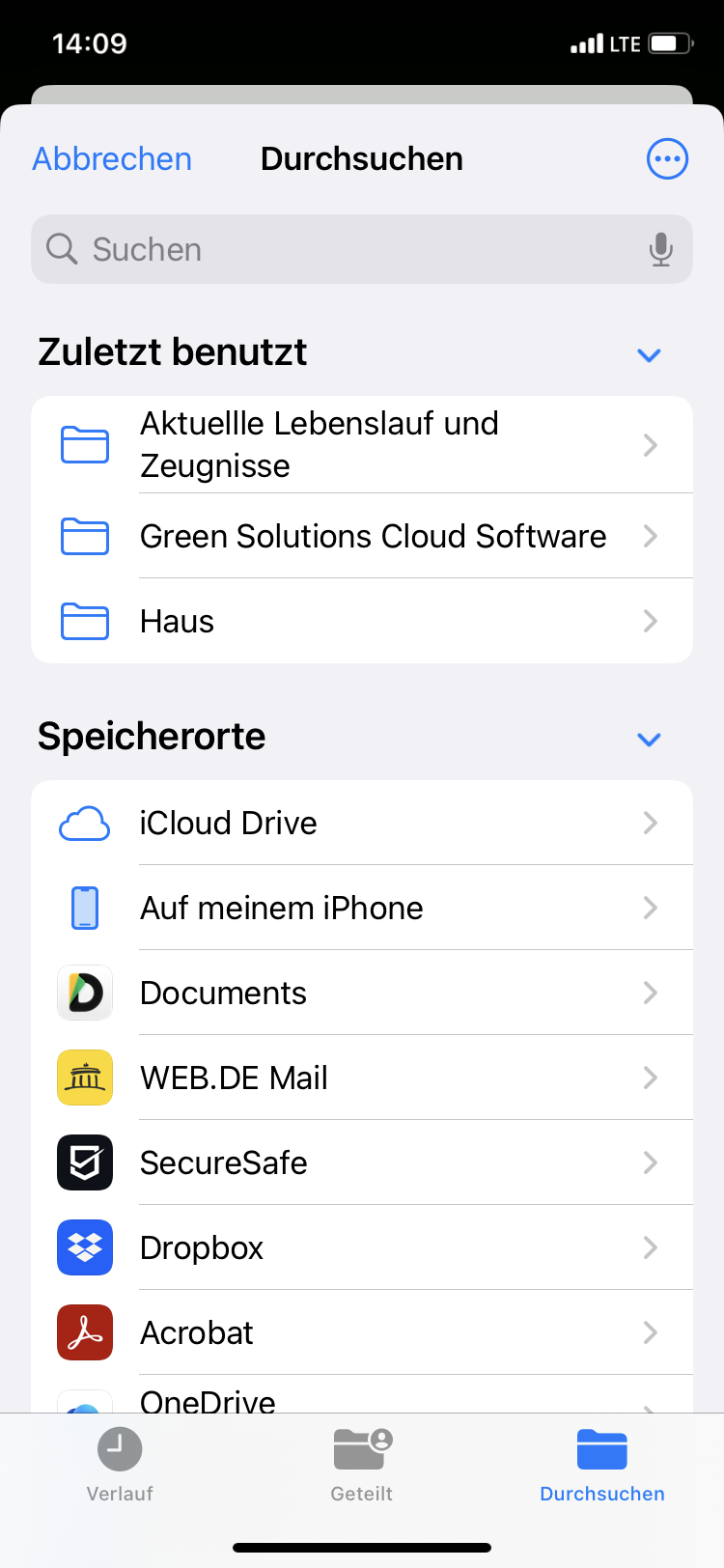
„Datei einlesen“ tippen
Im Bereich „Dokumente“ unten auf „Datei einlesen“ tippen. Es öffnet sich die Dateiauswahl des iPhones.
Speicherort wählen
Unter „Zuletzt benutzt“ findest du kürzlich geöffnete Ordner. Unter „Speicherorte“ stehen iCloud Drive, „Auf meinem iPhone“ und Apps wie Dropbox, OneDrive oder dein Mail-Programm. Über das Suchfeld findest du eine Datei auch nach Namen.
Datei antippen
Smart Archive übernimmt die Datei, erkennt den Text, prüft auf Duplikate und lässt die KI Name, Ordner und Tags vergeben – genau wie beim Scannen (1.1.2).
Direkt aus einer anderen App
Öffne zum Beispiel den PDF-Anhang in deiner Mail-App, tippe auf das Teilen-Symbol und wähle „In Dateien sichern“. Anschließend findest du die Datei in Smart Archive unter „Datei einlesen“.
1.4Filter
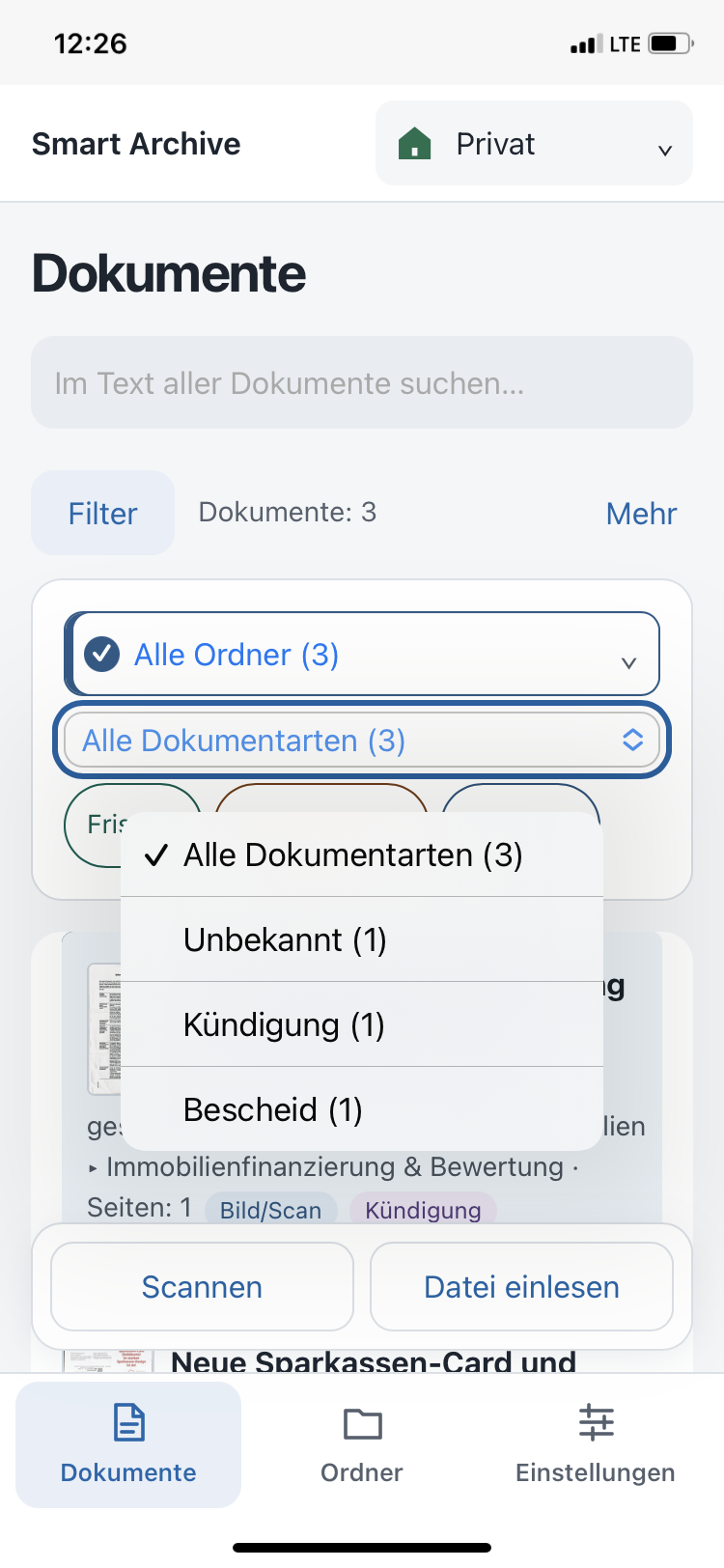
Mit wachsendem Archiv hilft der Filter, schnell die richtige Gruppe von Dokumenten zu sehen. Tippe auf „Filter“ – darunter klappen drei Filter auf, die du beliebig kombinieren kannst, auch zusammen mit dem Suchfeld.
- Alle Ordner (3)
- Zeigt nur Dokumente eines Ordners (1.4.1).
- Alle Dokumentarten (3)
- Zeigt nur Rechnungen, Verträge, Bescheide usw. (1.4.2).
- Tags
- Die umrandeten Schaltflächen darunter, z. B. „Frist (1)“. Tippe auf ein Tag, um nur Dokumente mit diesem Tag zu sehen. Mehrere Tags lassen sich gleichzeitig wählen.
Nur, was wirklich belegt ist
Die Filter zeigen nur Ordner, Dokumentarten und Tags, die tatsächlich Dokumente enthalten – die Zahl in Klammern nennt, wie viele. So musst du dich nicht durch leere Einträge der Vorlage arbeiten. Ist ein Filter aktiv, zeigt die Taste „Filter (1)“ die Anzahl; „Filter zurücksetzen“ zeigt wieder alles.
1.4.1Ordner
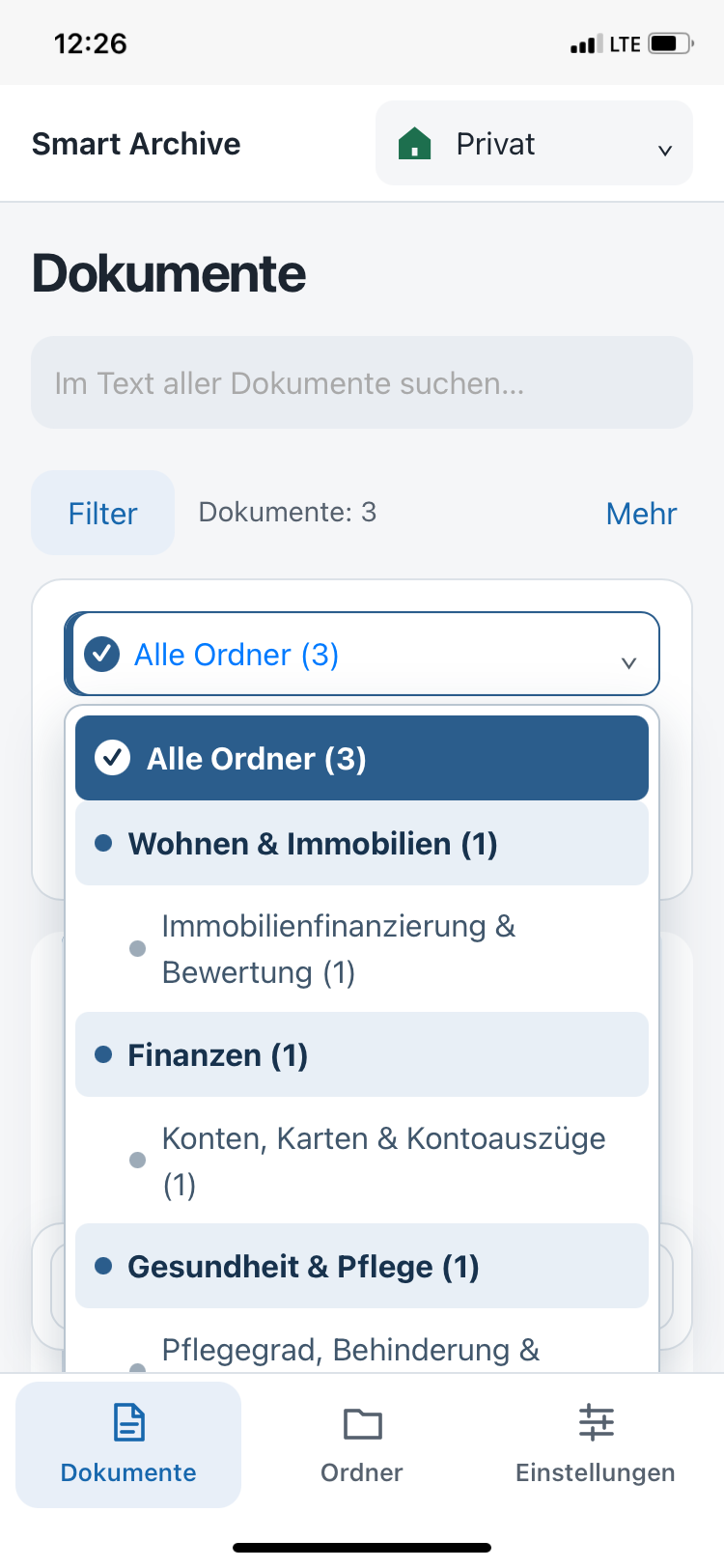
Tippe auf „Alle Ordner“. Die Liste zeigt Hauptordner fett mit Punkt und darunter eingerückt ihre Unterordner, jeweils mit der Anzahl der Dokumente.
Hauptordner wählen
Ein Hauptordner wie „Finanzen (1)“ zeigt alle Dokumente darin – einschließlich aller Unterordner.
Unterordner wählen
Ein Unterordner wie „Konten, Karten & Kontoauszüge (1)“ grenzt noch genauer ein.
Zurück zu allen
„Alle Ordner“ ganz oben hebt den Ordnerfilter wieder auf.
1.4.2Dokumentarten
Die Dokumentart erkennt die KI beim Speichern automatisch. Tippe auf „Alle Dokumentarten“ und wähle eine Art – die Liste zeigt dann nur noch passende Dokumente.
Smart Archive kennt unter anderem diese Arten:
- Rechnung
- Mahnung
- Quittung
- Vertrag
- Kündigung
- Angebot
- Lieferschein
- Kontoauszug
- Lohnabrechnung
- Steuerbescheid
- Bescheid
- Versicherungsschein
- Befund
- Rezept
- Zeugnis
- Garantie
- Mahnbescheid
„Unbekannt“ gezielt nutzen
Unter „Unbekannt“ findest du alle Dokumente, denen noch keine Art zugeordnet ist – zum Beispiel, weil sie ohne KI gespeichert wurden. So kannst du sie gezielt nachbearbeiten.
1.5Mehr
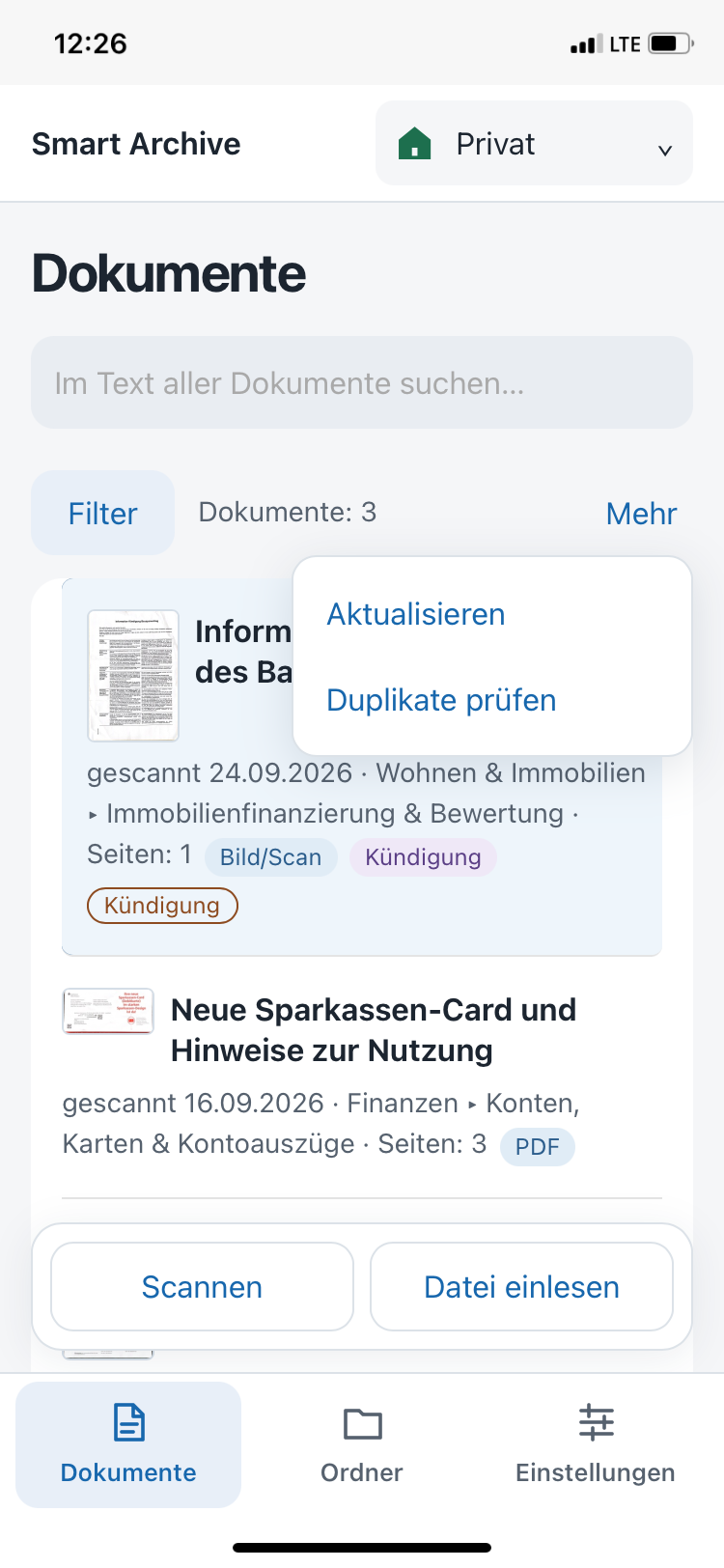
„Mehr“ rechts neben der Dokumentanzahl öffnet ein kleines Menü mit zwei Aktionen für das ganze Archiv.
Aktualisieren
Liest das Archiv neu ein. Normalerweise gleichen sich iPhone, iPad und Mac über iCloud von selbst ab. Wenn du gerade auf einem anderen Gerät gescannt hast und das Dokument noch fehlt, holst du es hiermit sofort.
Duplikate prüfen
Öffnet die Duplikatsuche für das ganze Archiv (1.5.1).
1.5.1Duplikate prüfen
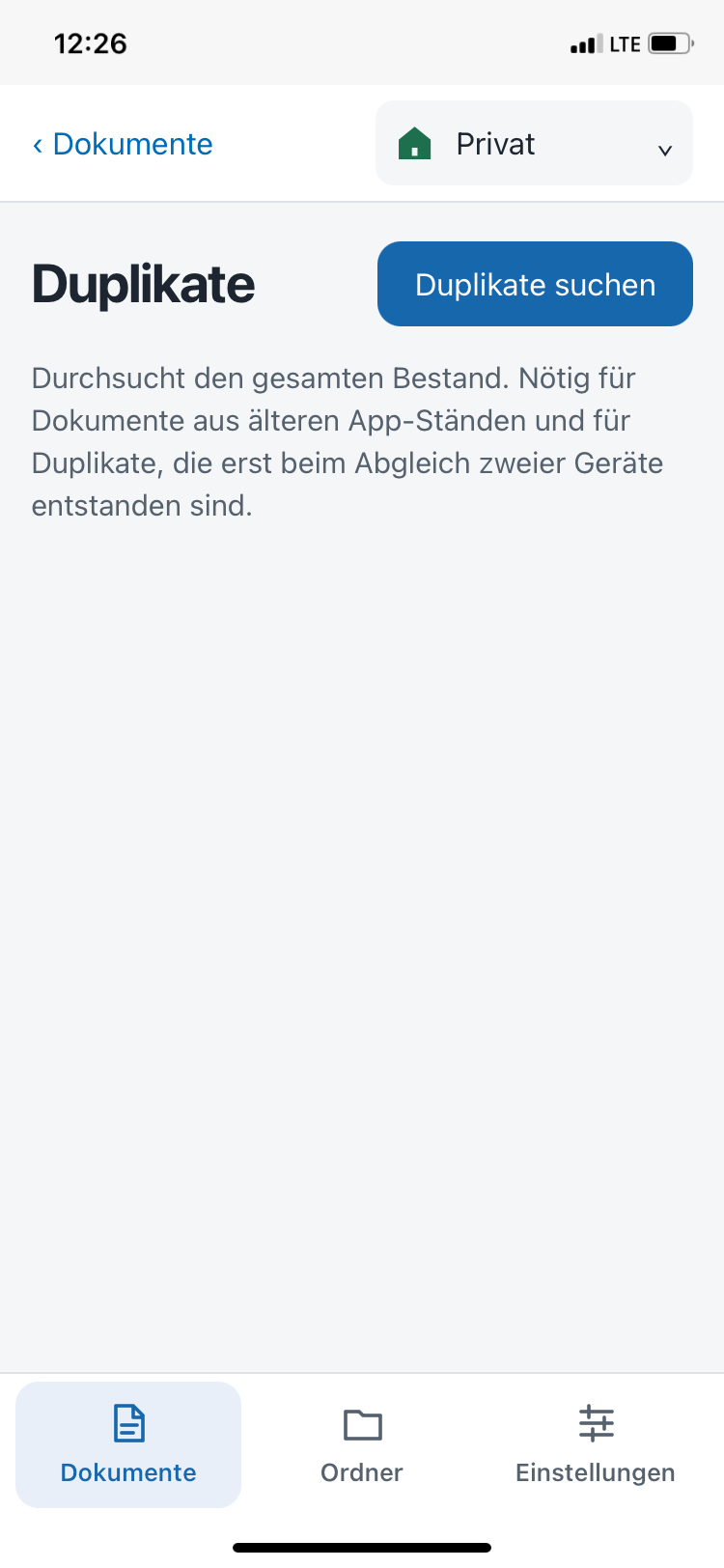
Neue Dokumente werden schon beim Speichern auf Duplikate geprüft (1.1.2). Die Duplikatsuche durchsucht zusätzlich den gesamten Bestand – wichtig für ältere Dokumente und für Doppelte, die erst beim Abgleich zweier Geräte entstanden sind, etwa wenn dasselbe Blatt auf iPhone und iPad gescannt wurde.
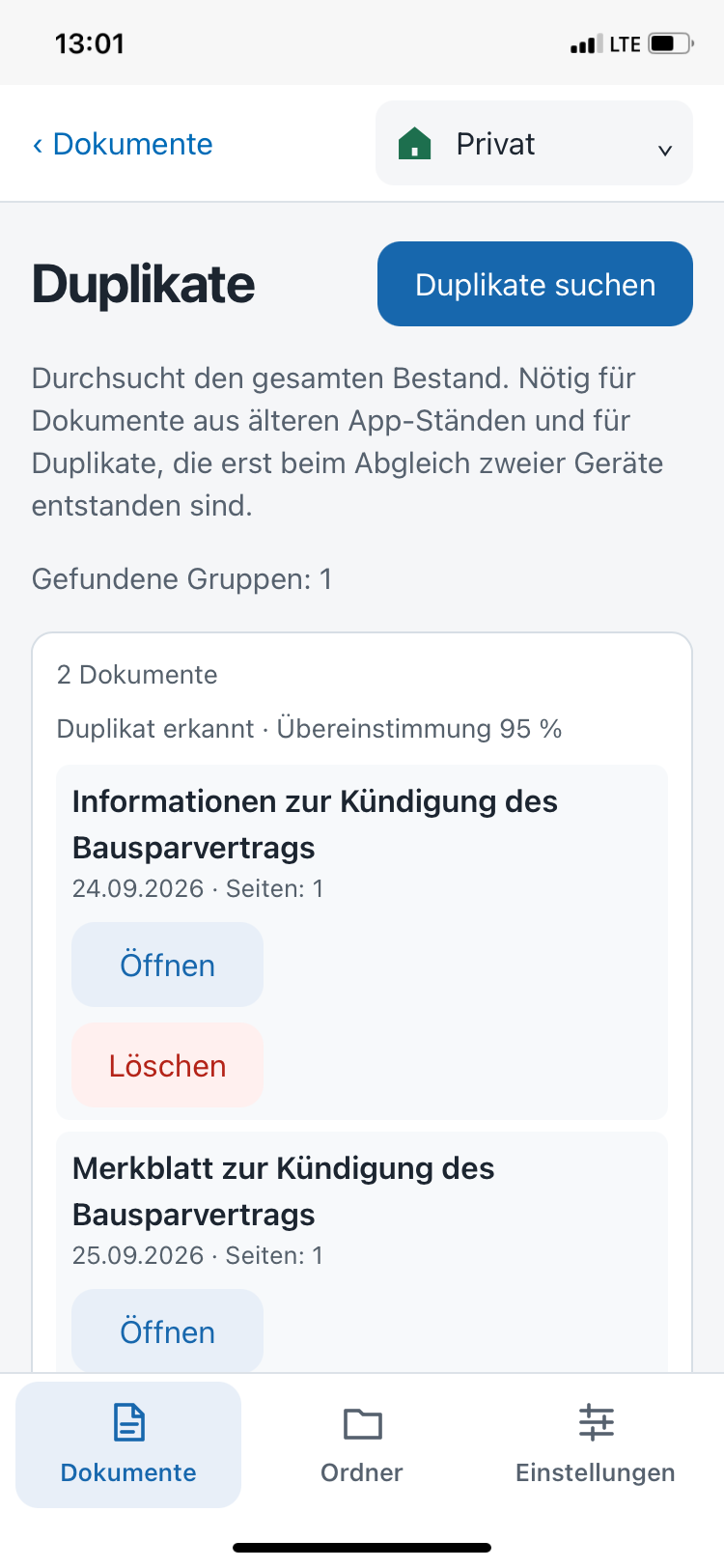
Suche starten
Tippe auf „Duplikate suchen“. Smart Archive vergleicht Dateien, Seitenbilder und Text aller Dokumente.
Ergebnis lesen
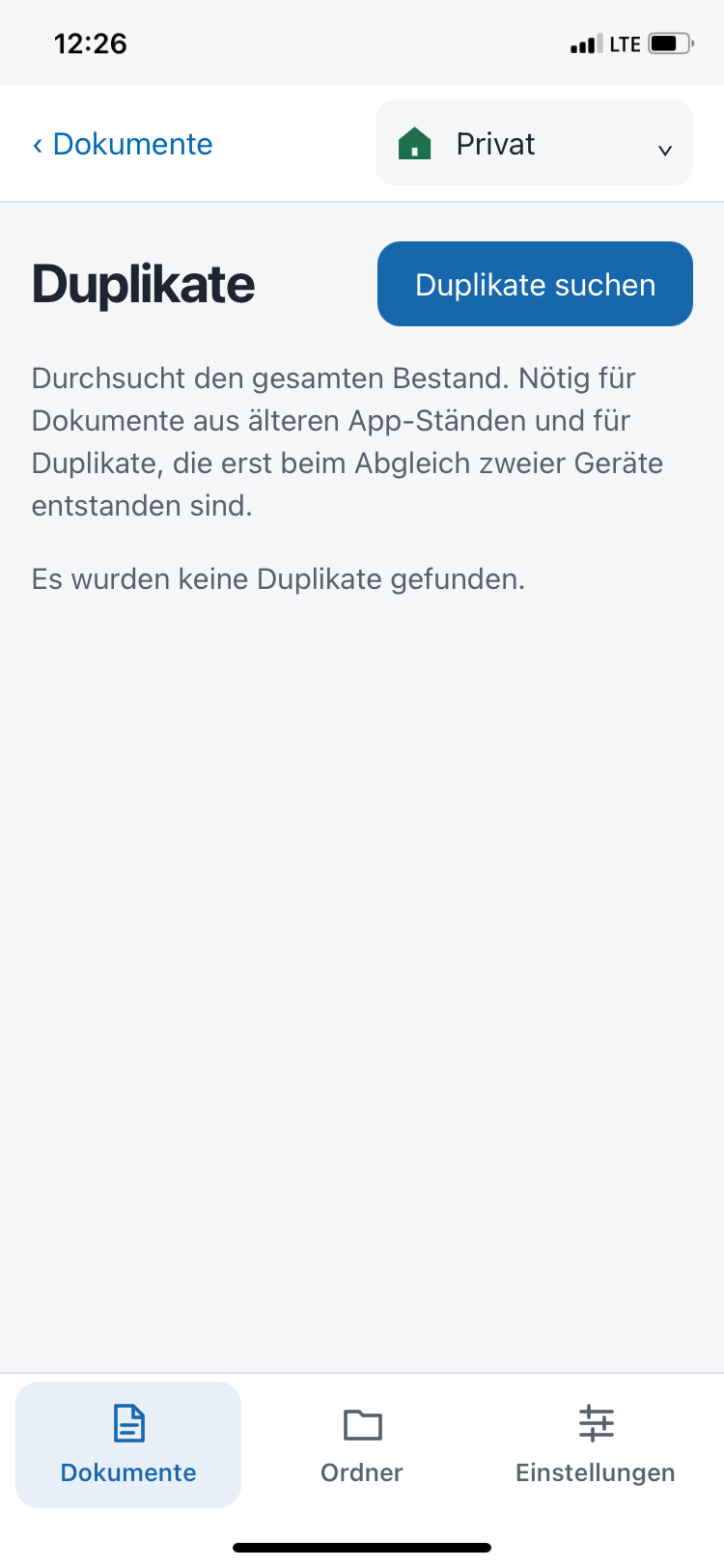
Entweder erscheint „Es wurden keine Duplikate gefunden.“ – oder „Gefundene Gruppen: 1“. Jede Gruppe nennt, wie viele Dokumente sie enthält und wie stark sie übereinstimmen, z. B. „Übereinstimmung 95 %“.
Vergleichen und aufräumen
Mit „Öffnen“ siehst du dir jedes Dokument an. Das überflüssige entfernst du mit „Löschen“ – das behaltene bleibt unverändert.
Achtung: hier ohne Rückfrage
Damit du viele Duplikate zügig bereinigen kannst, löscht „Löschen“ auf dieser Seite sofort, ohne noch einmal nachzufragen. Prüfe vorher mit „Öffnen“, welches Dokument du behalten willst.
KAPITEL 2
Ordner
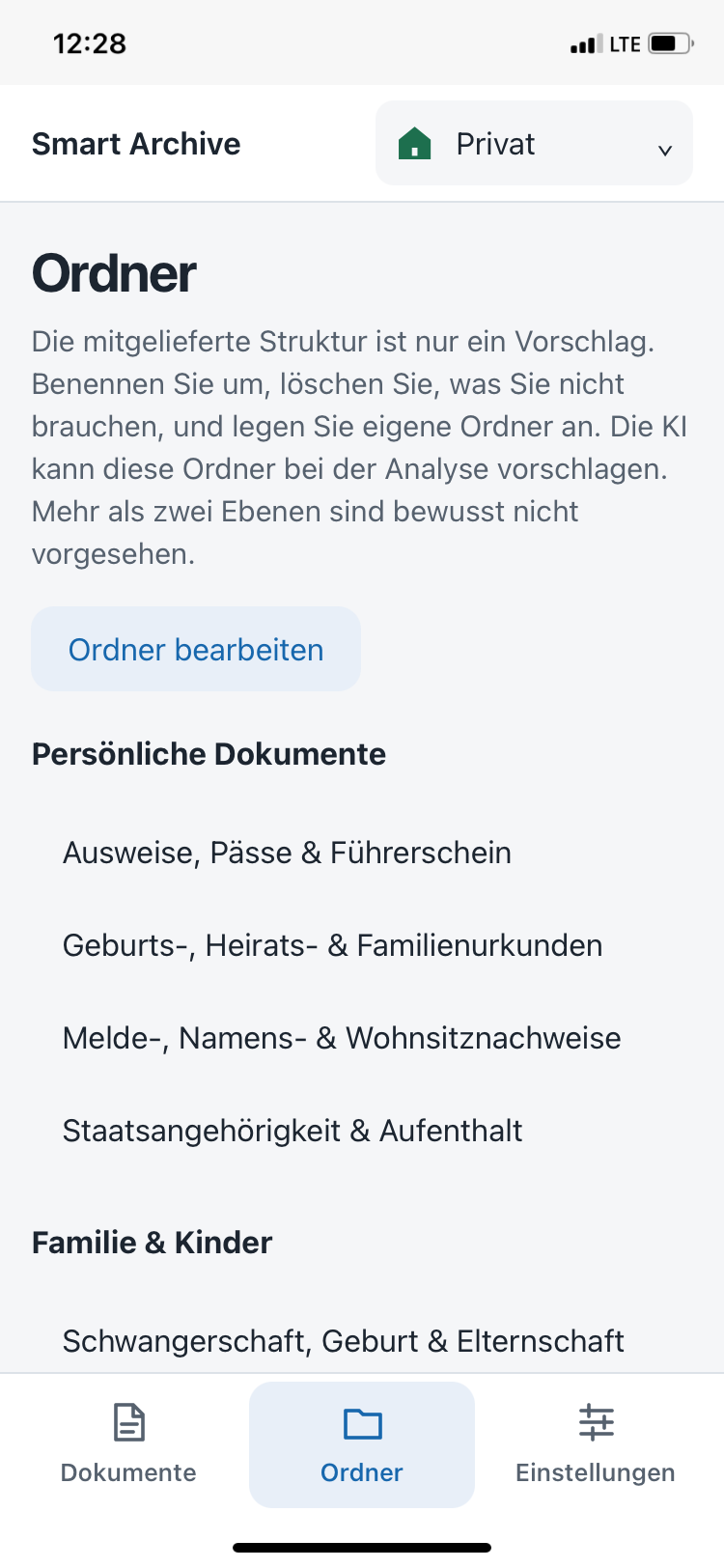
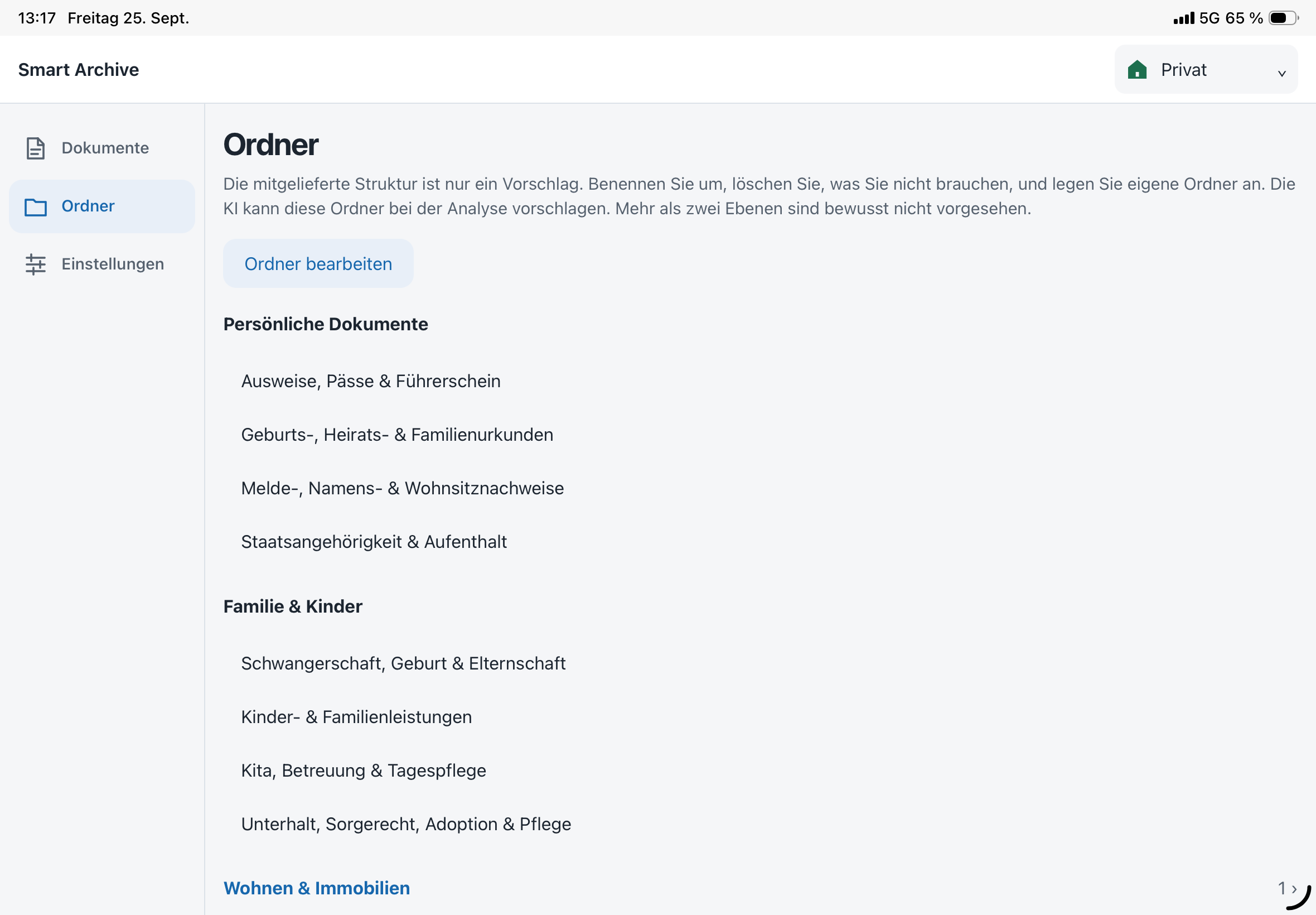
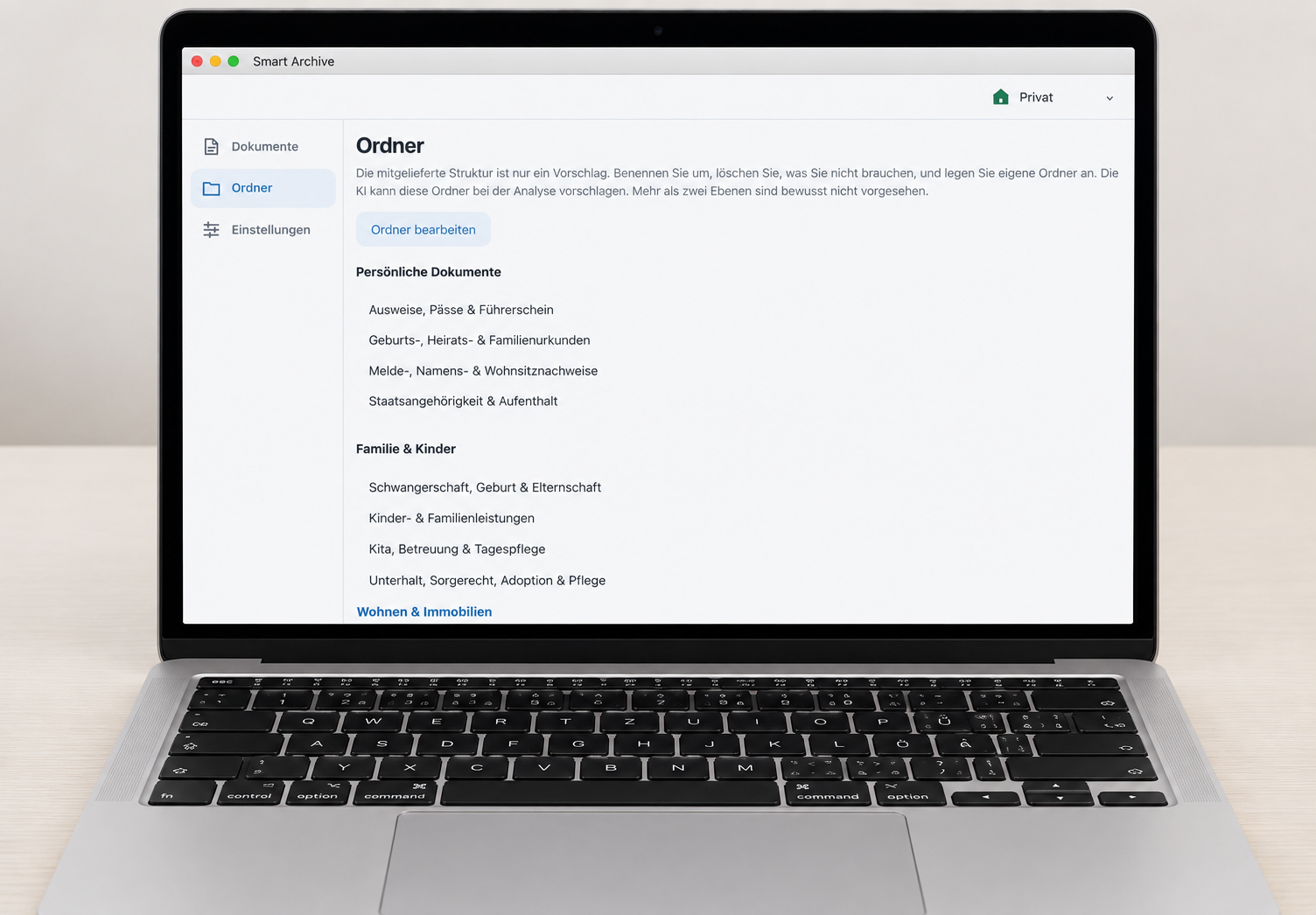
Tippe unten auf „Ordner“. Hier siehst du die komplette Ordnerstruktur des geöffneten Archivs.
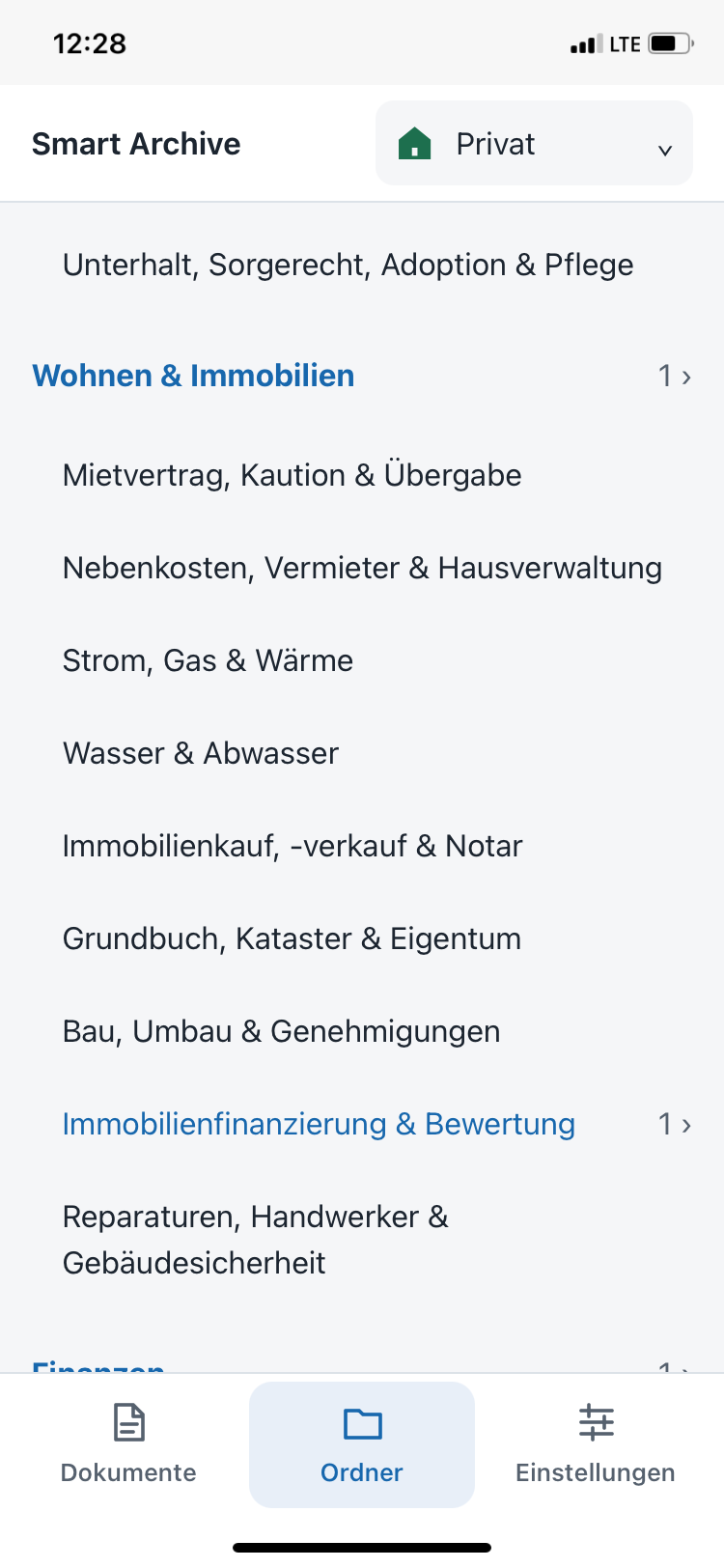
Jedes Archiv startet mit einer sorgfältig vorbereiteten Vorlage: Im privaten Archiv etwa „Persönliche Dokumente“, „Familie & Kinder“, „Wohnen & Immobilien“, „Finanzen“, „Steuern“, „Versicherungen“ oder „Gesundheit & Pflege“, jeweils mit passenden Unterordnern. Das geschäftliche Archiv bringt eine eigene Vorlage mit – von „Buchhaltung & Abschluss“ über „Vertrieb & Kunden“ bis „Personal & Lohn“.
- Zwei Ebenen
- Es gibt Hauptordner (fett) und Unterordner (eingerückt). Mehr als zwei Ebenen sind bewusst nicht vorgesehen – so bleibt die Ablage übersichtlich, und die KI trifft zuverlässiger den richtigen Ordner.
- Blau mit Zahl
- Ordner, die Dokumente enthalten, sind blau hervorgehoben; rechts steht die Anzahl mit Pfeil, z. B. „1 ›“. Ein Tipp darauf öffnet die Dokumentliste, bereits nach diesem Ordner gefiltert.
- Ordner bearbeiten
- Schaltet in den Bearbeitungsmodus (2.1).
2.1Ordner bearbeiten
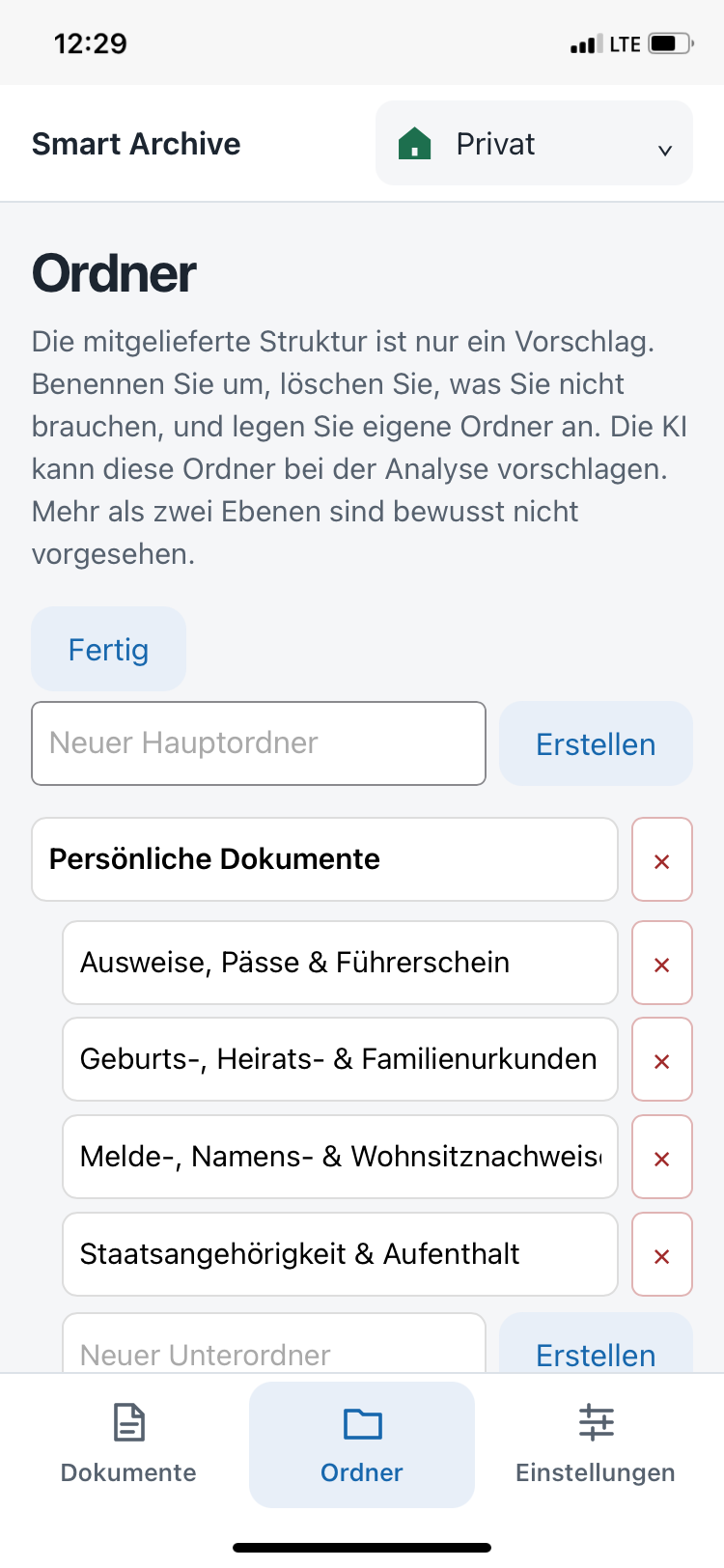
Tippe auf „Ordner bearbeiten“. Jeder Ordner wird zu einem Eingabefeld mit einer roten ×-Taste daneben. Die Taste heißt jetzt „Fertig“.
Umbenennen
Tippe in ein Feld und ändere den Namen. Die Änderung wird automatisch gespeichert, sobald du das Feld verlässt. Bereits abgelegte Dokumente bleiben in dem umbenannten Ordner.
Löschen
Die rote ×-Taste entfernt einen Ordner (2.1.1).
Erstellen
Ganz oben legst du einen neuen Hauptordner an, am Ende jeder Gruppe einen neuen Unterordner (2.1.2).
Fertig
„Fertig“ beendet den Bearbeitungsmodus.
Auf Vorlage zurücksetzen
Ganz unten im Bearbeitungsmodus stellt „Auf Vorlage zurücksetzen“ die ursprüngliche Struktur wieder her. Deine eigenen und umbenannten Ordner und Tags werden dabei ersetzt, Dokumente aber nie gelöscht. Dokumente aus nicht mehr vorhandenen Ordnern erscheinen danach als „Ohne Ordner“. Vorher fragt die App nach.
2.1.1Löschen
×-Taste tippen
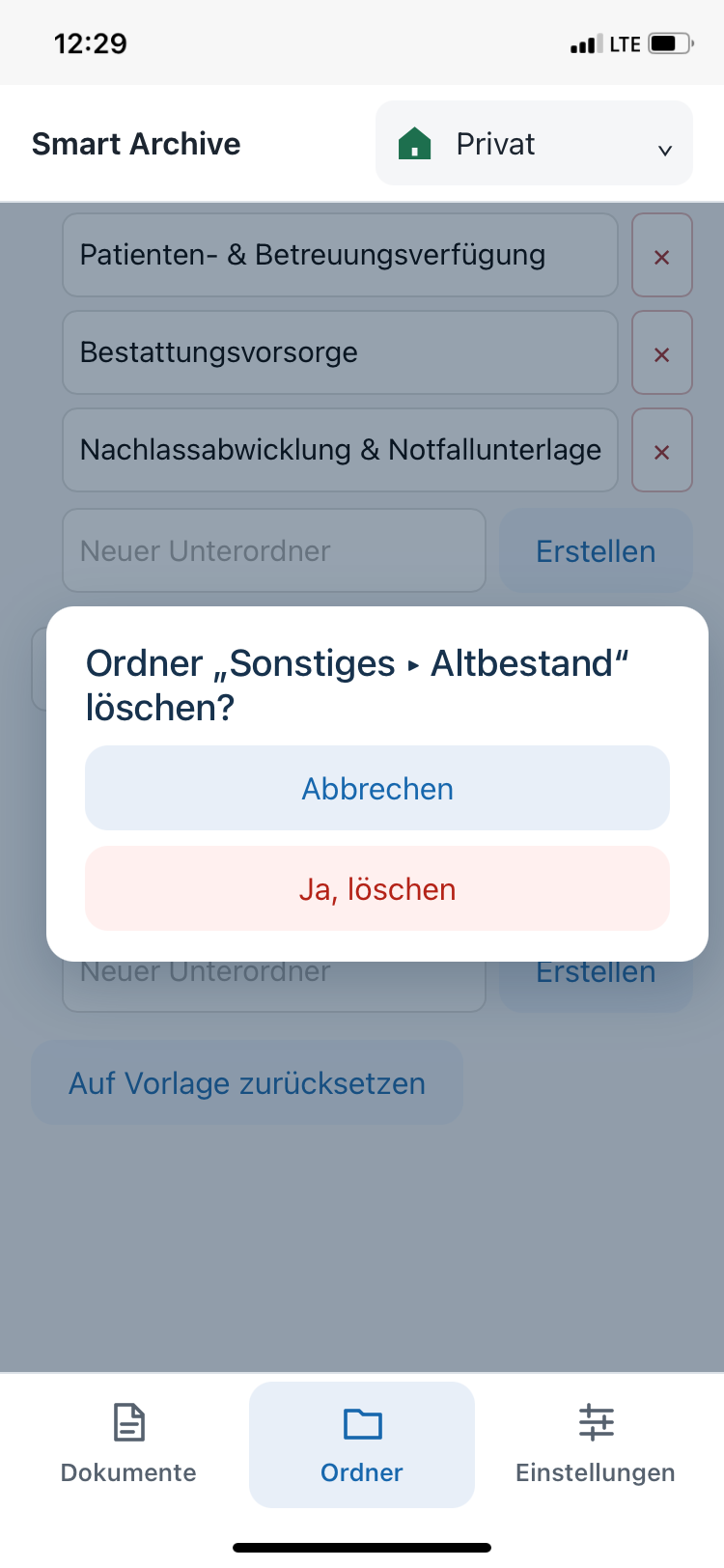
Tippe auf die rote ×-Taste neben dem Ordner, den du nicht mehr brauchst.
Rückfrage prüfen
Die Rückfrage nennt den vollständigen Pfad, z. B. „Ordner „Sonstiges ▸ Altbestand“ löschen?“, und – falls zutreffend – was sonst noch passiert.
Bestätigen
„Ja, löschen“ entfernt den Ordner, „Abbrechen“ behält ihn.
Deine Dokumente gehen nicht verloren
Löschst du einen Hauptordner, werden seine Unterordner mitgelöscht. Dokumente darin werden aber nie gelöscht, sondern landen im Ordner „Sonstiges“. Von dort kannst du sie in Ruhe neu zuordnen.
2.1.2Erstellen
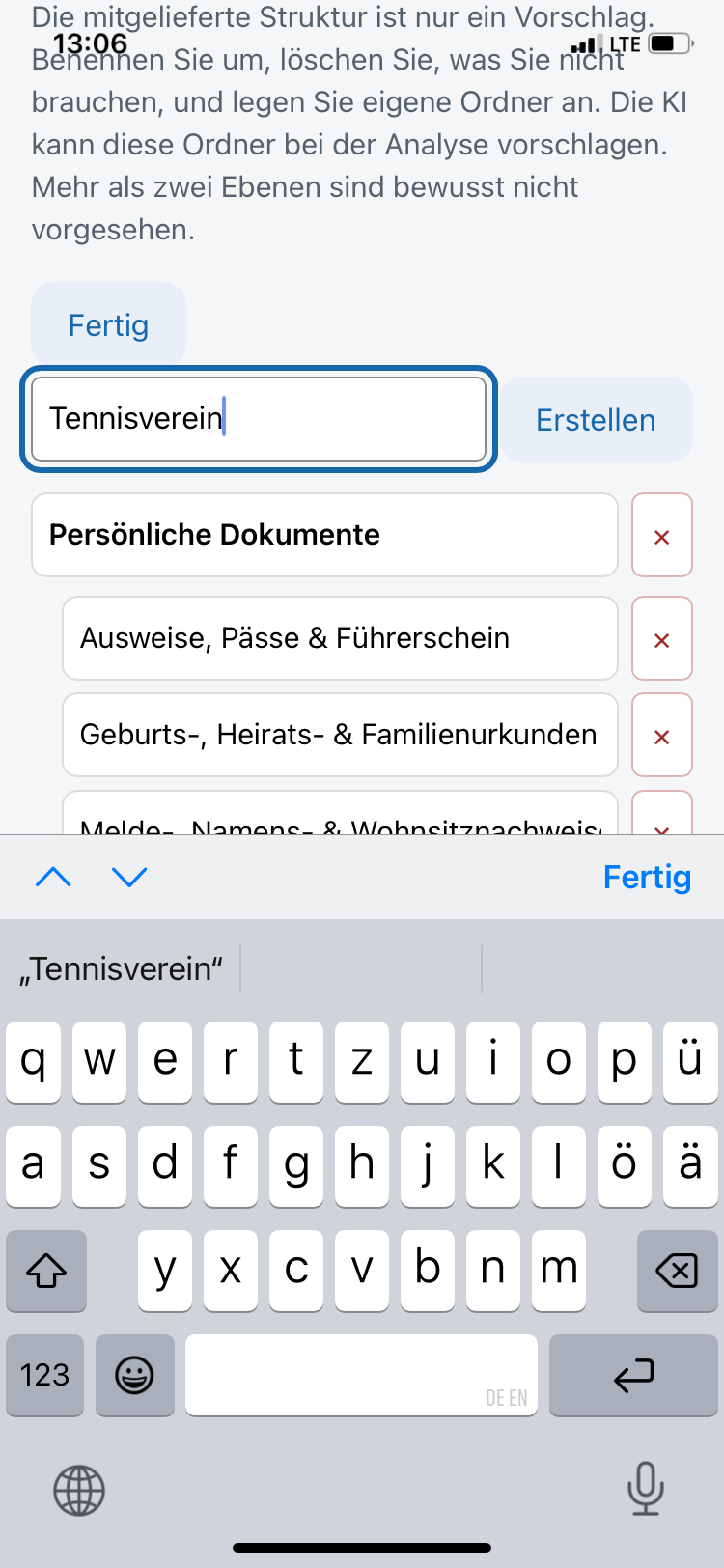
Hauptordner anlegen
Tippe oben in das Feld „Neuer Hauptordner“, gib den Namen ein – zum Beispiel „Tennisverein“ – und tippe auf „Erstellen“.
Unterordner anlegen
Am Ende jeder Gruppe steht ein Feld „Neuer Unterordner“. Gib dort den Namen ein und tippe auf das „Erstellen“ daneben – der Unterordner entsteht unter genau diesem Hauptordner.
Von der KI nutzen lassen
Neue Ordner stehen sofort zur Verfügung: Bei der nächsten Analyse kann die KI sie vorschlagen, und du findest sie in jeder Ordnerauswahl.
Tipp für eindeutige Namen
Die KI orientiert sich an den Ordnernamen. Je klarer ein Name beschreibt, was hineingehört („Kfz-Versicherung“ statt „Diverses“), desto treffsicherer ordnet sie ein.
KAPITEL 3
Einstellungen
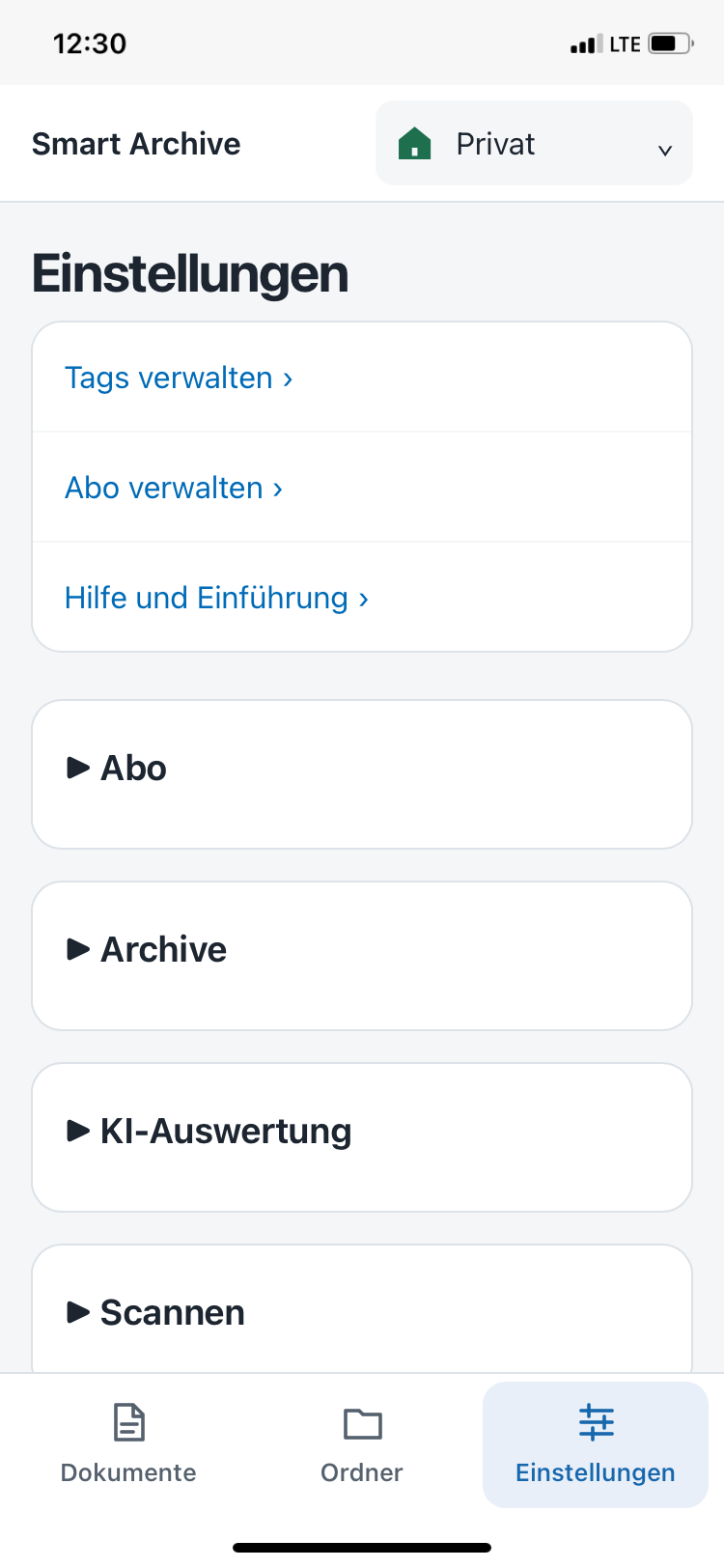
Tippe unten auf „Einstellungen“. Oben stehen drei Verweise auf eigene Seiten, darunter aufklappbare Bereiche: Ein Tipp auf die Überschrift mit dem Dreieck klappt einen Bereich auf oder zu.
3.1Tags verwalten ›
3.2Abo verwalten ›
3.3Hilfe und Einführung ›
▸Abo
3.4Archive
3.5KI-Auswertung
3.6Scannen
3.7Texterkennung
3.8Datenschutz
Einstellungen gelten je Archiv
Ordner, Tags und KI-Sonderwünsche gehören immer zum gerade geöffneten Archiv. Achte deshalb oben rechts darauf, ob „Privat“ oder „Geschäftlich“ geöffnet ist, bevor du etwas änderst.
3.1Tags verwalten
Tags stehen quer zu den Ordnern: Ein Dokument liegt immer in genau einem Ordner, kann aber beliebig viele Tags tragen. „Steuerrelevant“ kann so in jedem Ordner vorkommen – und mit dem Tag-Filter findest du am Jahresende alle steuerrelevanten Belege auf einen Blick.
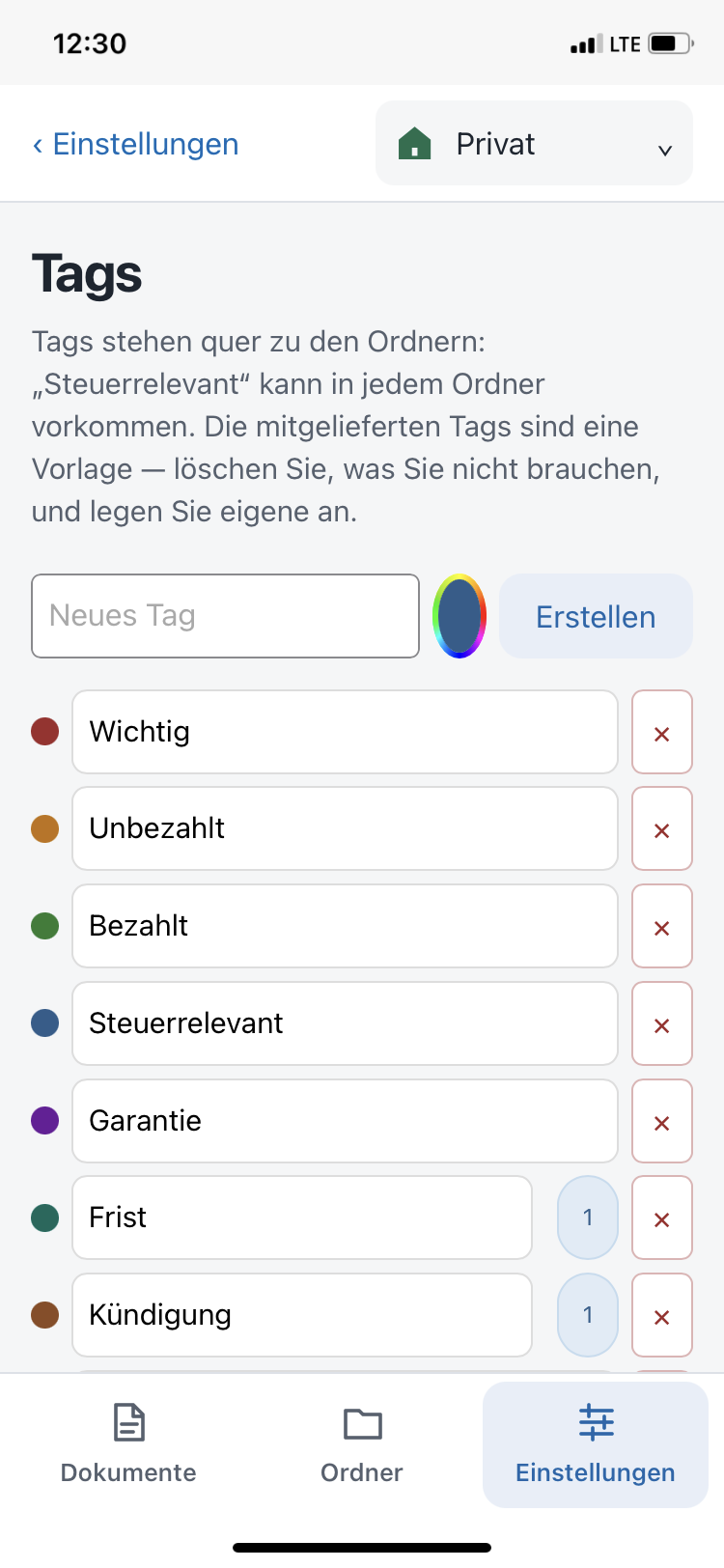
Neues Tag anlegen
Gib oben im Feld „Neues Tag“ den Namen ein. Tippe auf den bunten Farbkreis daneben und wähle eine Farbe. Dann „Erstellen“.
Umbenennen
Tippe in den Namen eines Tags und ändere ihn. Die Änderung wird automatisch gespeichert und erscheint sofort bei allen Dokumenten mit diesem Tag. Der Farbpunkt links zeigt die Farbe, mit der das Tag überall dargestellt wird.
Verwendung sehen
Die blaue Zahl neben einem Tag zeigt, wie viele Dokumente es tragen. Ein Tipp darauf öffnet genau diese Dokumente.
Löschen
Die rote ×-Taste löscht ein Tag nach einer Rückfrage. Es wird dabei von allen Dokumenten entfernt – die Dokumente selbst bleiben erhalten.
Mitgeliefert werden u. a. „Wichtig“, „Unbezahlt“, „Bezahlt“, „Steuerrelevant“, „Garantie“, „Frist“, „Kündigung“, „Wiedervorlage“, „Vertraulich“, „Dauerhaft aufbewahren“ und „Erledigt“.
3.2Abo verwalten
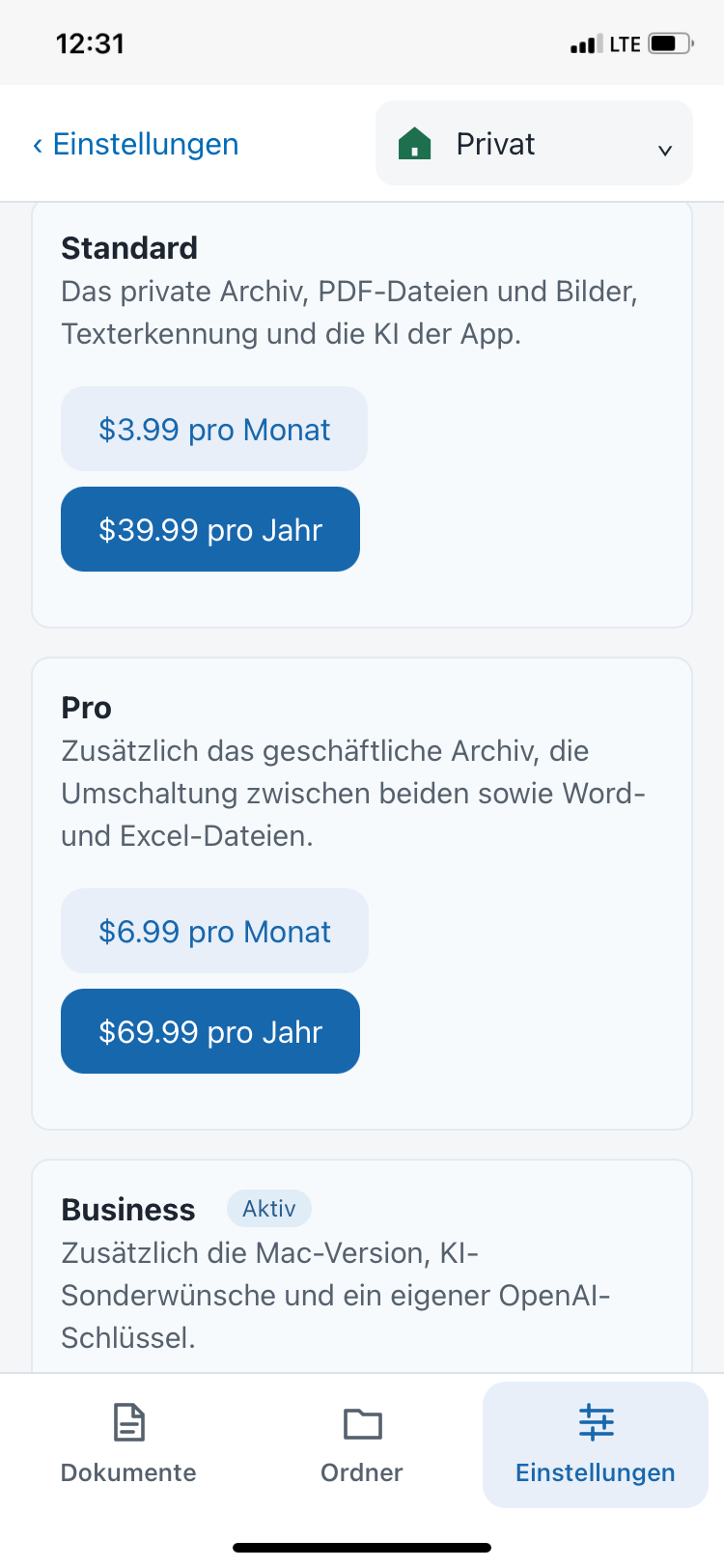
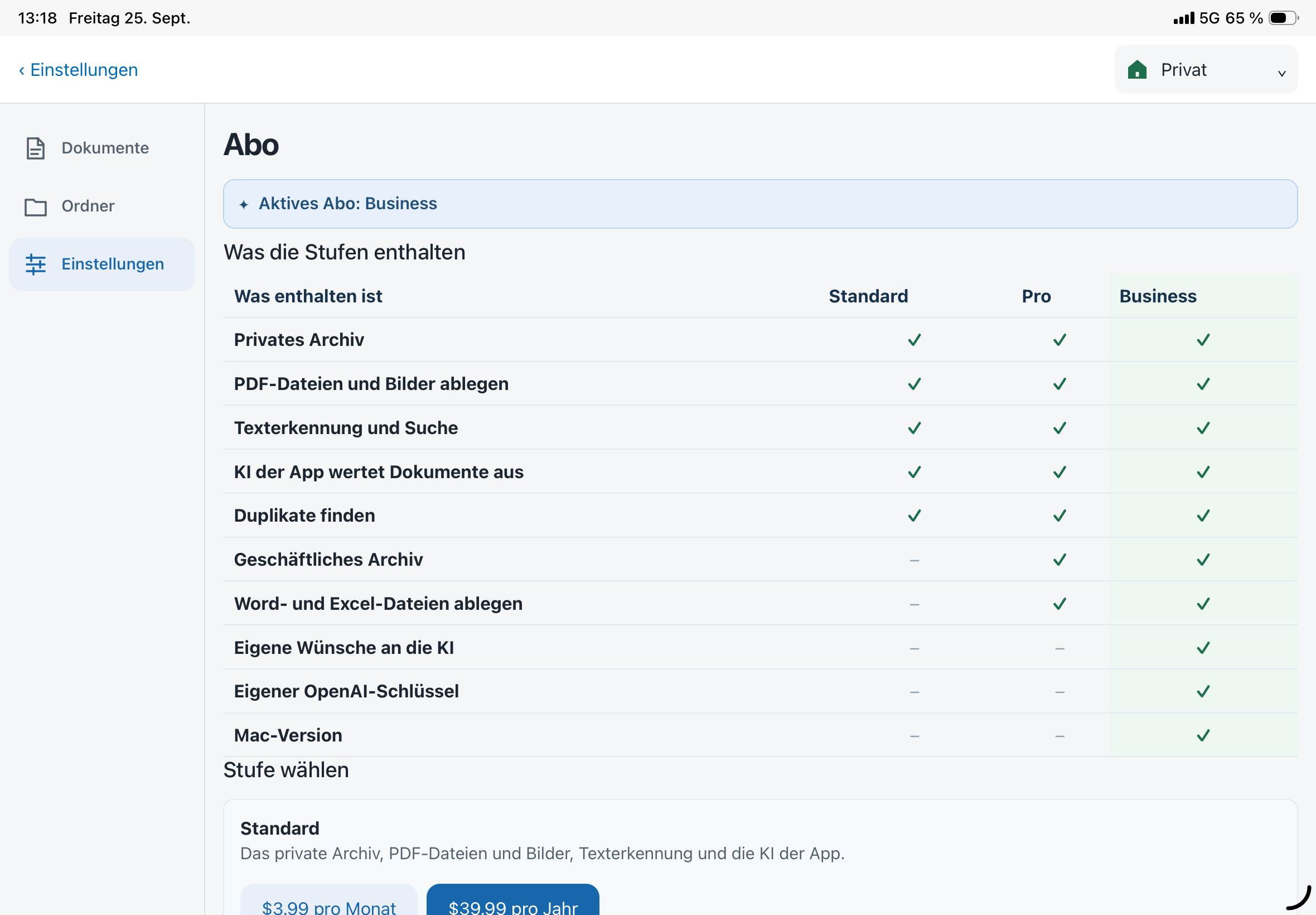
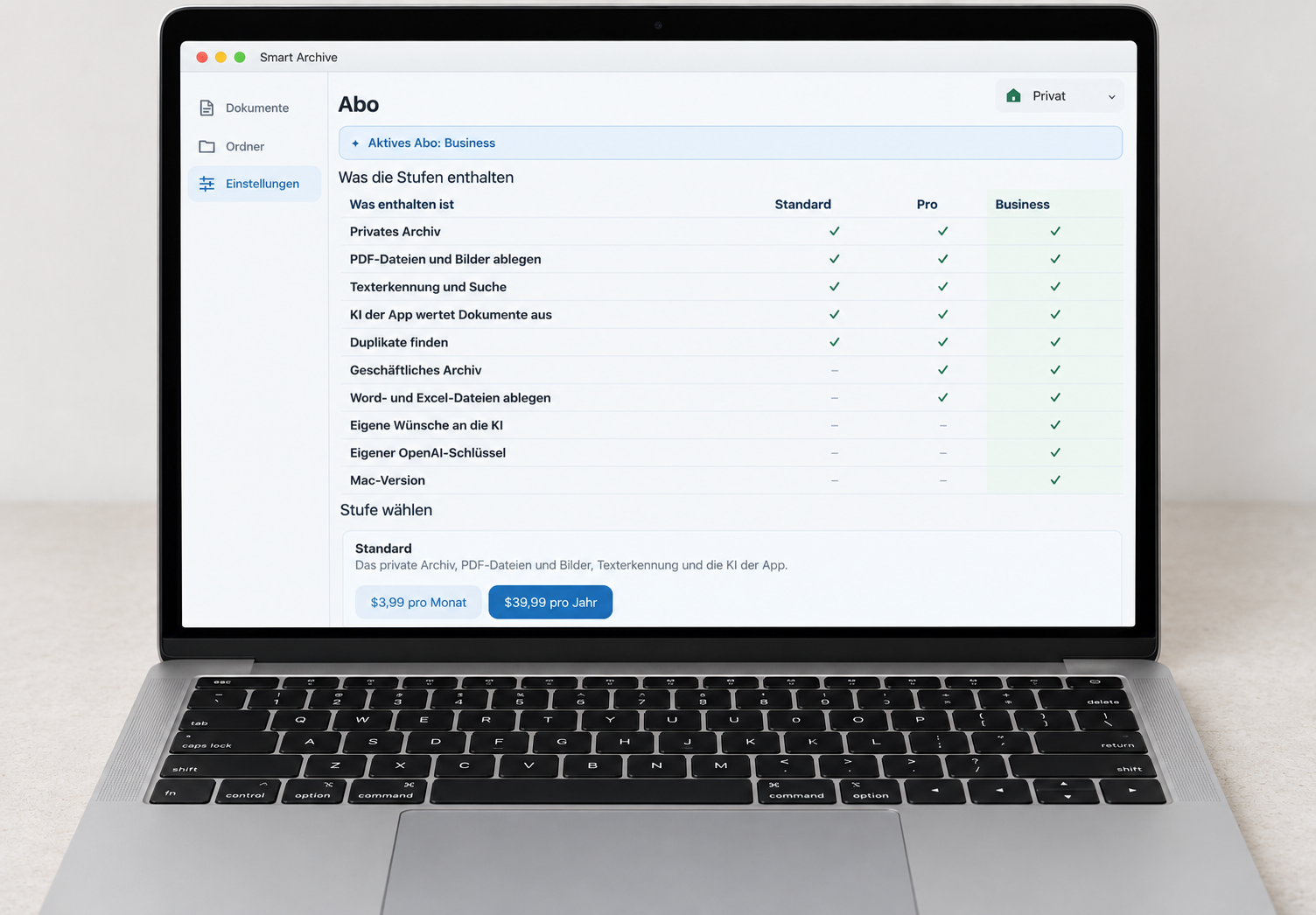
„Abo verwalten“ (oder der aufklappbare Bereich „Abo“) zeigt oben dein aktives Abo, z. B. „Aktives Abo: Business“. Darunter vergleicht die Tabelle „Was die Stufen enthalten“ die drei Stufen, und unter „Stufe wählen“ findest du die Preise – monatlich oder jährlich, in deiner Landeswährung.
7 Tage kostenlos testen
Nach der Einrichtung kannst du Smart Archive 7 Tage lang im Umfang von Standard ausprobieren – ohne Abo. Endet die Testphase oder ein Abo, bleibt dein Archiv vollständig lesbar, durchsuchbar und teilbar. Nur neue Dokumente brauchen dann wieder ein Abo.
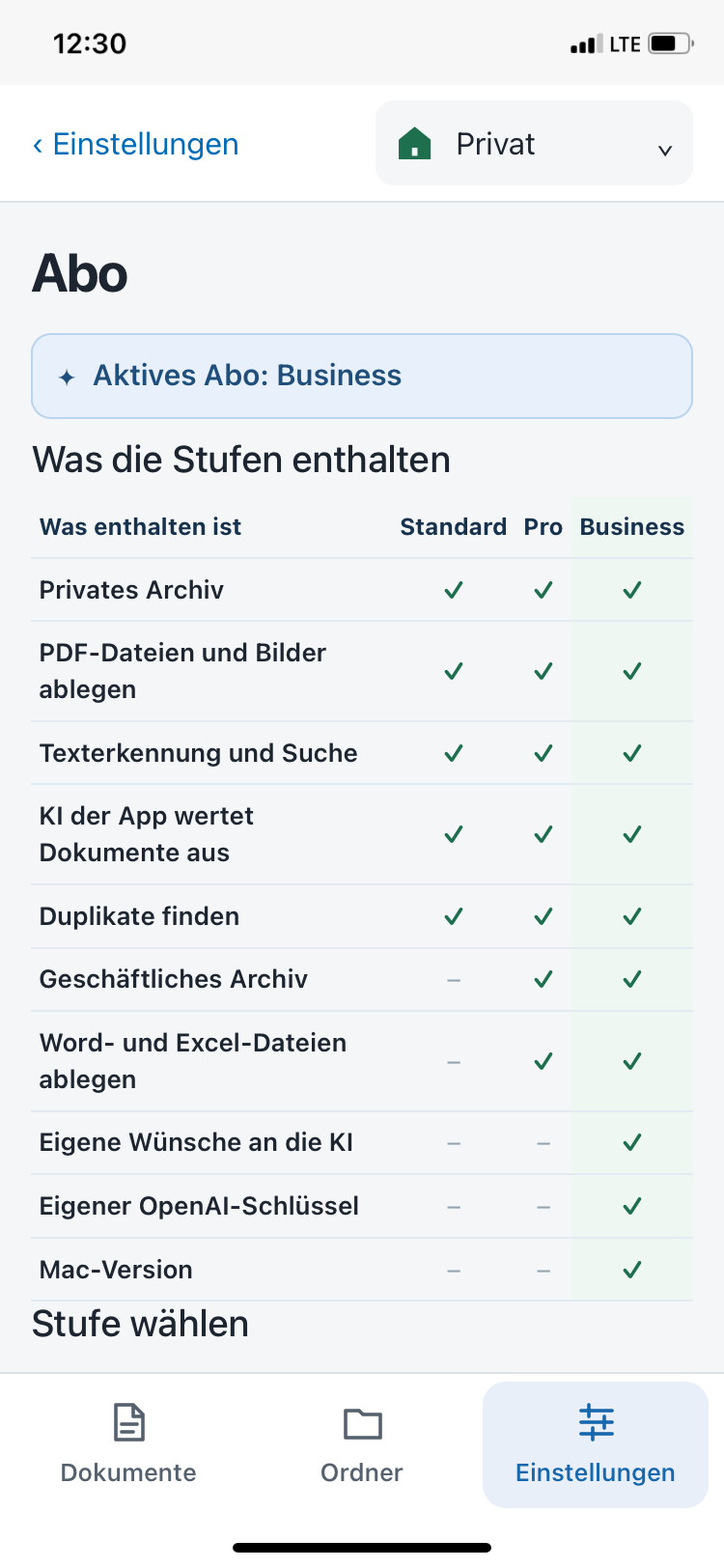
| Was enthalten ist | Standard | Pro | Business |
|---|---|---|---|
| Privates Archiv | ✓ | ✓ | ✓ |
| PDF-Dateien und Bilder ablegen | ✓ | ✓ | ✓ |
| Texterkennung und Suche | ✓ | ✓ | ✓ |
| KI der App wertet Dokumente aus | ✓ | ✓ | ✓ |
| Apple Intelligence auf passenden Geräten | ✓ | ✓ | ✓ |
| Duplikate finden | ✓ | ✓ | ✓ |
| Geschäftliches Archiv | — | ✓ | ✓ |
| Word- und Excel-Dateien ablegen | — | ✓ | ✓ |
| Eigene Wünsche an die KI | — | — | ✓ |
| Eigener OpenAI-Schlüssel | — | — | ✓ |
| Mac-Version | — | — | ✓ |
3.2.1Käufe wiederherstellen
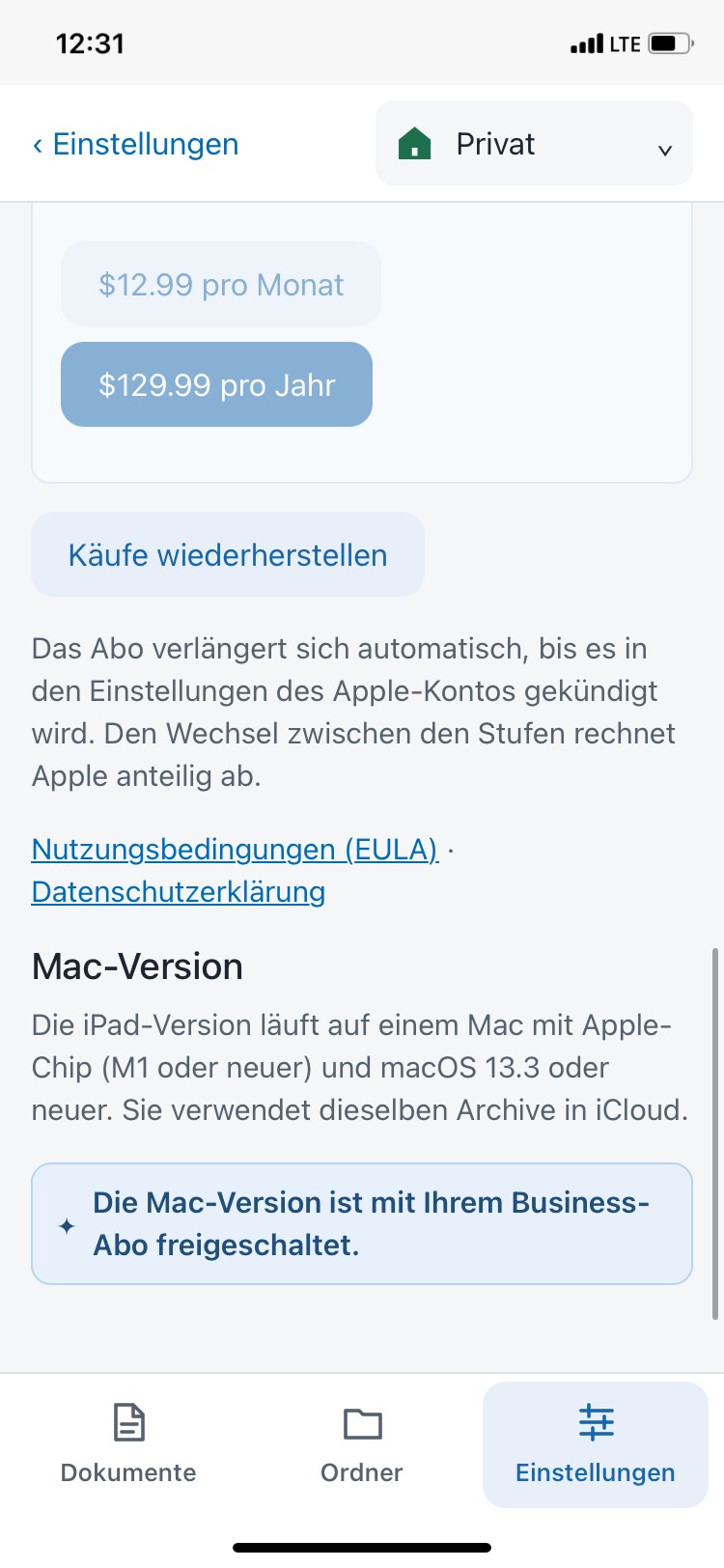
Dein Abo ist an dein Apple-Konto gebunden, nicht an ein bestimmtes Gerät. Hast du ein neues iPhone, die App neu installiert oder Smart Archive zum ersten Mal auf dem iPad oder Mac geöffnet, holst du dein bestehendes Abo mit „Käufe wiederherstellen“ zurück – du bezahlst nichts doppelt.
Nach unten scrollen
Unter den Preisen steht „Käufe wiederherstellen“.
Antippen und anmelden
Apple fragt eventuell nach deiner Apple-ID. Danach erkennt Smart Archive dein Abo automatisch.
Kündigen und Stufe wechseln
Das Abo verlängert sich automatisch, bis du es in den Einstellungen deines Apple-Kontos kündigst (Einstellungen › dein Name › Abonnements). Wechselst du zwischen den Stufen, rechnet Apple anteilig ab. Darunter findest du die Nutzungsbedingungen (EULA), die Datenschutzerklärung und den Bereich „Mac-Version“ mit den Voraussetzungen.
3.2.2Abo kaufen
Stufe auswählen
Überlege anhand der Tabelle, welche Stufe du brauchst: Standard für ein privates Archiv mit PDFs und Bildern, Pro zusätzlich für das geschäftliche Archiv und Word/Excel, Business zusätzlich für den Mac, KI-Sonderwünsche und einen eigenen OpenAI-Schlüssel.
Preis antippen
Tippe bei der gewünschten Stufe auf „pro Monat“ oder „pro Jahr“. Das Jahresabo ist günstiger als zwölf Monate.
Bei Apple bestätigen
Es erscheint das Kauffenster von Apple. Bestätige mit Face ID, Touch ID oder deinem Passwort. Bezahlt wird über dein Apple-Konto.
Fertig
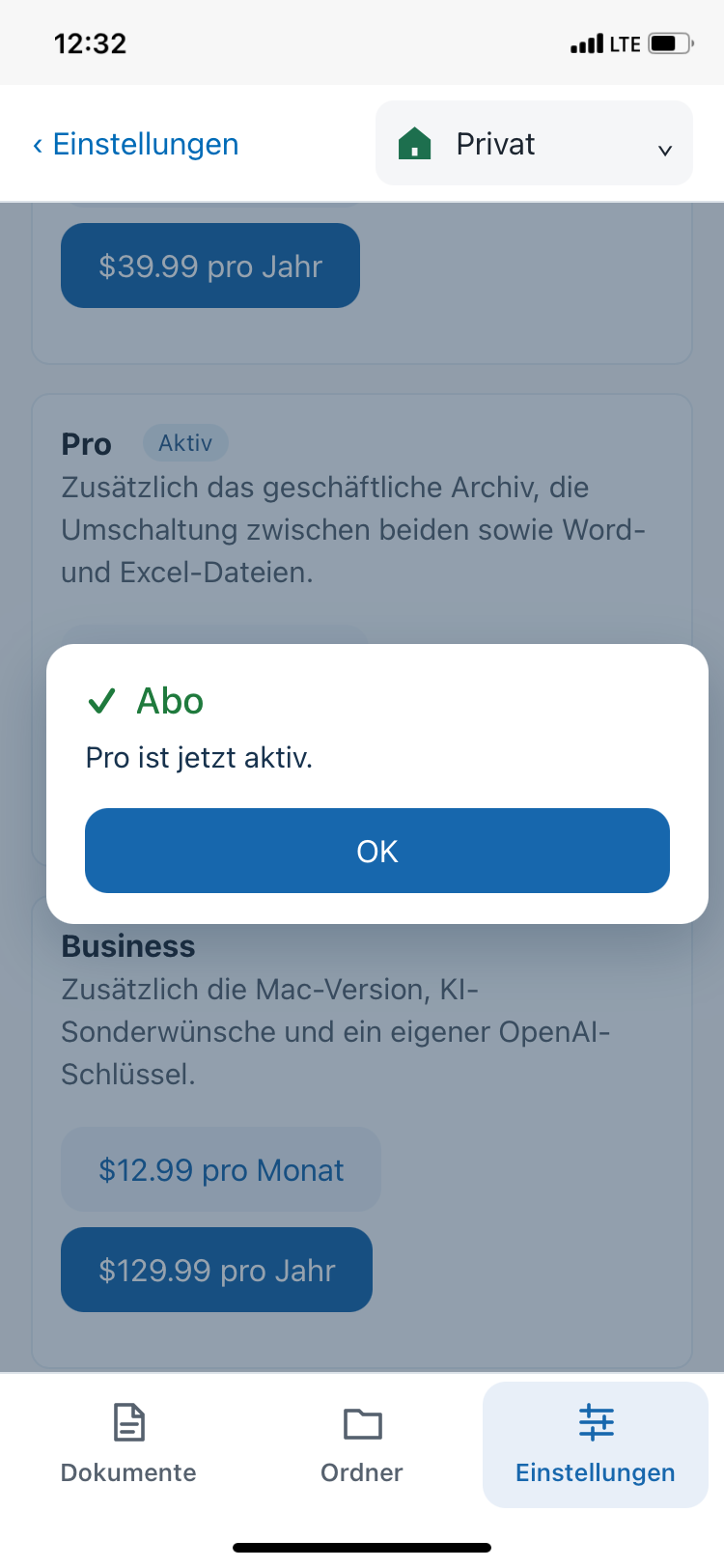
Smart Archive meldet z. B. „Pro ist jetzt aktiv.“ Tippe auf „OK“ – die neuen Funktionen stehen sofort bereit, auf allen Geräten mit demselben Apple-Konto.
Brichst du im Kauffenster ab, wird nichts abgebucht. Muss ein Kauf noch bestätigt werden (etwa bei „Kaufen bitten“ in der Familienfreigabe), steht das Abo bereit, sobald Apple ihn freigibt.
3.3Hilfe und Einführung
„So arbeitet Smart Archive“ ist die eingebaute Kurzanleitung – ideal, wenn du unterwegs schnell etwas nachschlagen willst. Sie erklärt direkt in der App:
- die zwei Archive „Privat“ und „Geschäftlich“ und woran du erkennst, welches offen ist,
- die drei Abo-Stufen und die Testphase,
- Scannen, Datei einlesen, KI-Auswertung und KI-Auswahl,
- Wiederfinden, Ansehen und Teilen,
- das Anpassen von Ordnern und Tags,
- den Umgang mit deinen Daten und die Mac-Version.
Offline verfügbar
Die Einführung ist Teil der App und braucht kein Internet. Für ausführliche Erklärungen mit Bildern ist diese Anleitung da.
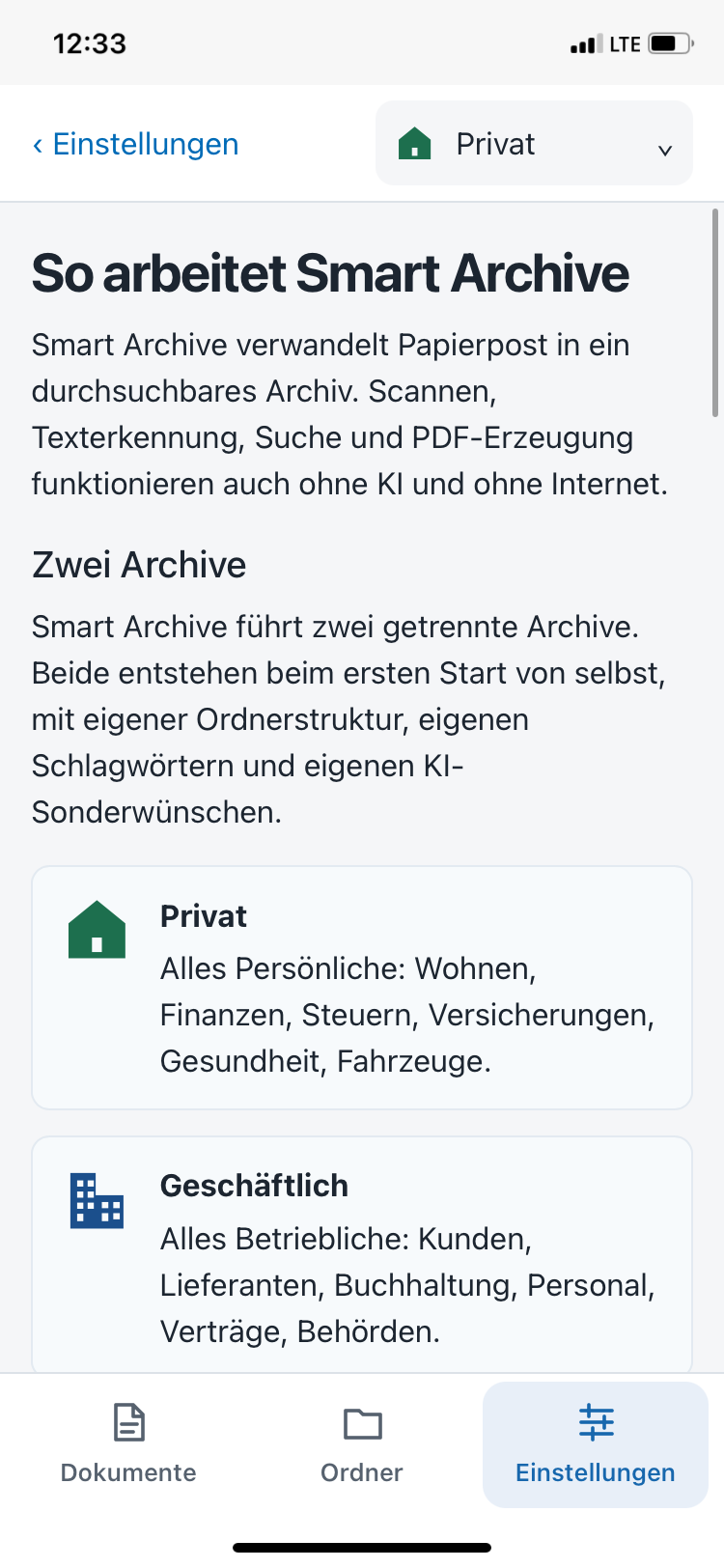
3.4Archive
Smart Archive führt zwei vollständig getrennte Archive – jedes mit eigener Ordnerstruktur, eigenen Tags und eigenen KI-Sonderwünschen. Beide entstehen beim ersten Start von selbst; du musst keinen Speicherort wählen.
Alles Persönliche: Wohnen, Finanzen, Steuern, Versicherungen, Gesundheit, Fahrzeuge. In allen Stufen enthalten.
Alles Betriebliche: Kunden, Lieferanten, Buchhaltung, Personal, Verträge, Behörden. Ab Pro.
Der aufklappbare Bereich „Archive“ zeigt beide Archive. Beim geöffneten steht „Aktiv“, beim anderen die Taste „Öffnen“. Die Archive liegen im privaten iCloud-Bereich der App und werden so zwischen iPhone, iPad und Mac mit demselben Apple-Konto abgeglichen. „Status aktualisieren“ prüft erneut, ob iCloud verfügbar ist.
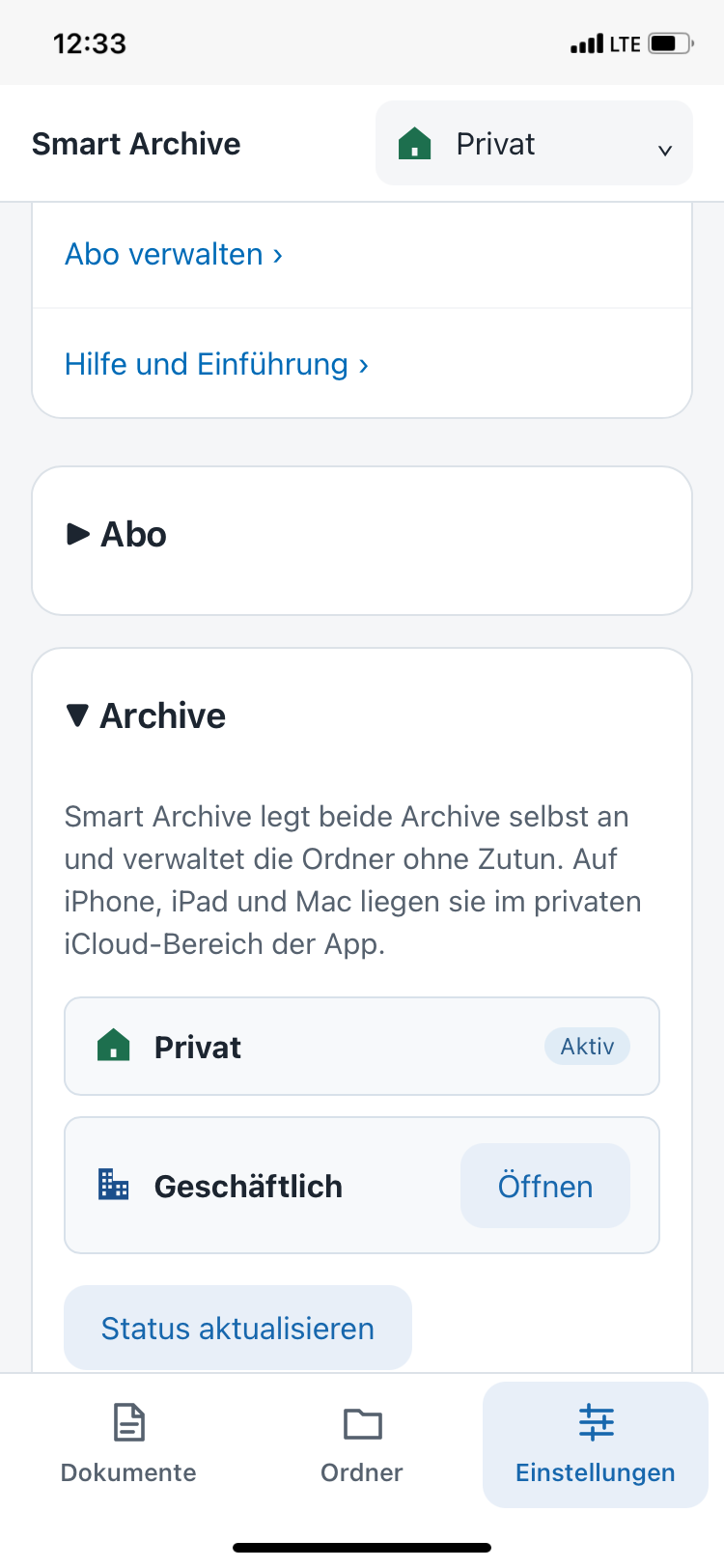
3.4.1Öffnen
„Öffnen“ tippen
Tippe beim gewünschten Archiv auf „Öffnen“.
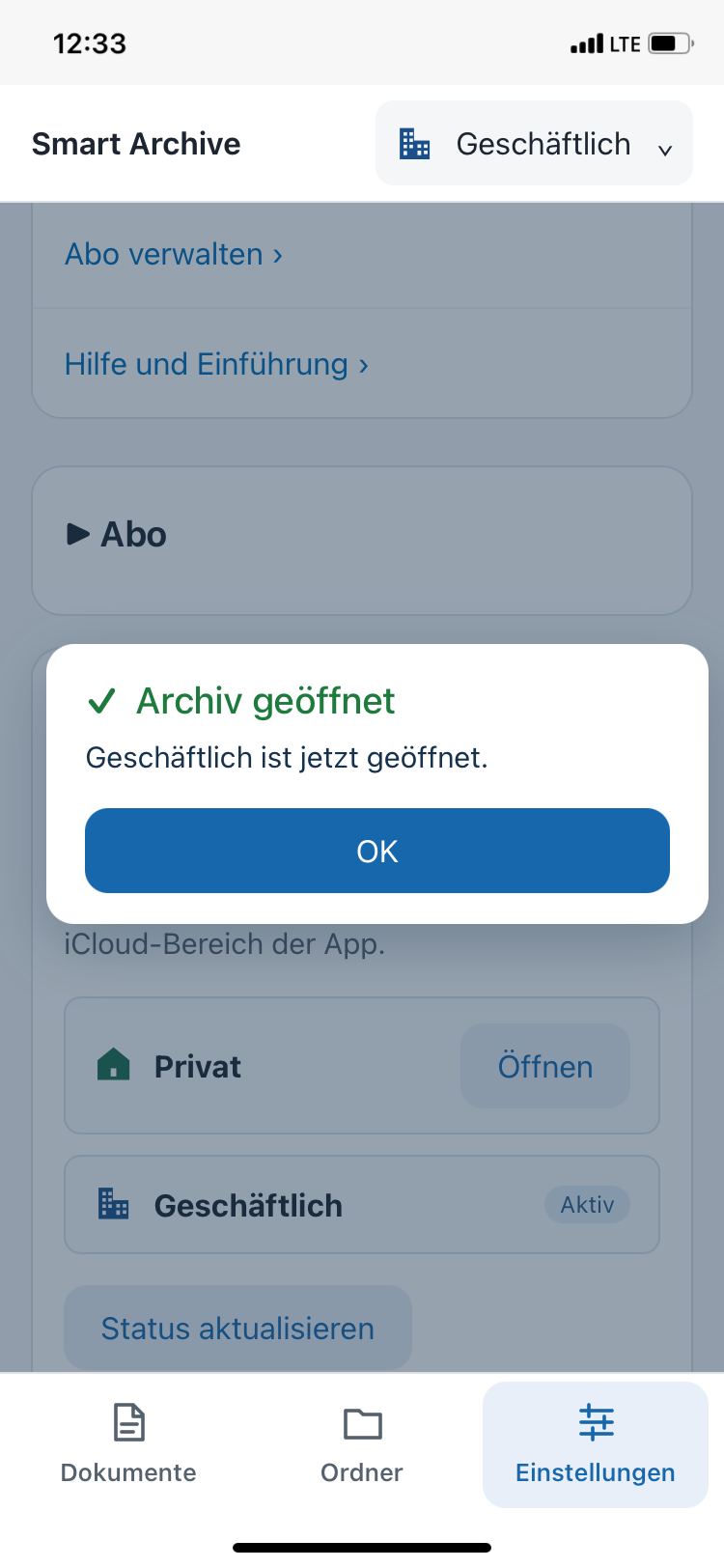
Bestätigung
„Archiv geöffnet – Geschäftlich ist jetzt geöffnet.“ Tippe auf „OK“.
Woran du es erkennst
Oben rechts steht jetzt „Geschäftlich“ mit dem Gebäude-Symbol. Dokumente, Ordner, Tags und KI-Sonderwünsche gehören ab sofort zu diesem Archiv.
Schneller Weg: die Archiv-Taste oben
Du musst nicht jedes Mal in die Einstellungen. Tippe auf dem iPhone oben rechts auf die Archiv-Taste (z. B. „⌂ Privat ⌄“) und wähle unter „Archiv wählen“ das andere Archiv. Auf iPad und Mac liegt dieselbe Taste oben rechts über der Dokumentliste. Ohne Pro steht beim geschäftlichen Archiv „ab Pro“.
3.5KI-Auswertung
Hier legst du fest, welche KI deine Dokumente auswertet und ob das automatisch geschieht. Wenn du nichts änderst, wählt Smart Archive selbst die beste verfügbare KI.
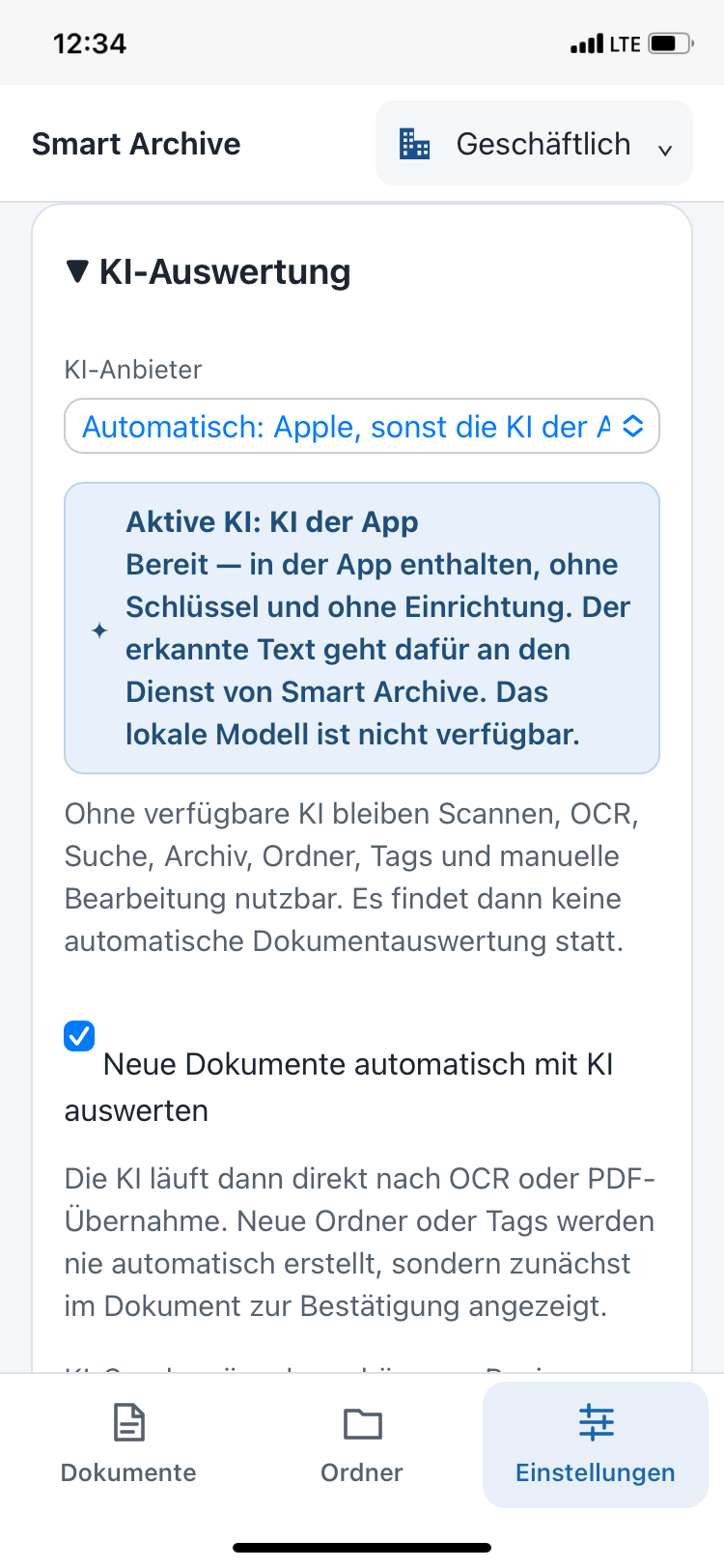
KI-Anbieter wählen
„Automatisch: Apple, sonst die KI der App“ ist die Empfehlung: Wo Apple Intelligence verfügbar ist, wird lokal gerechnet, sonst übernimmt die KI der App. Alternativ: „Nur Apple Intelligence (lokal)“, „Nur die KI der App“ oder – mit Business – „Nur OpenAI API“. „Aktive KI“ zeigt darunter, welche gerade arbeitet.
Das Häkchen „Neue Dokumente automatisch mit KI auswerten“ sorgt dafür, dass jedes neue Dokument gleich nach der Texterkennung ausgewertet wird. Ohne Häkchen startest du die Auswertung selbst im Reiter „KI“.
Apple Intelligence
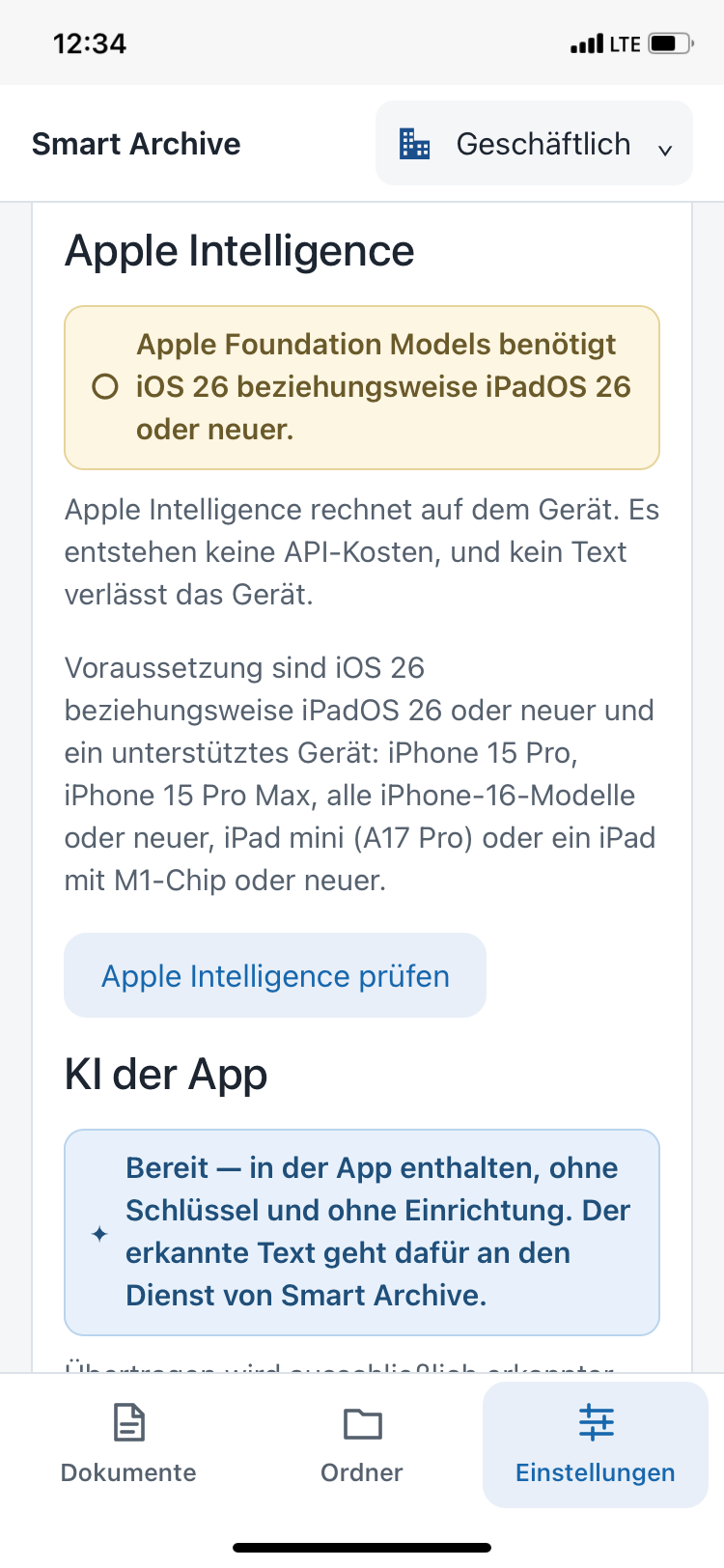
Rechnet vollständig auf dem Gerät: keine Kosten, kein Internet nötig, kein Text verlässt das iPhone. Voraussetzung sind iOS 26 bzw. iPadOS 26 und ein iPhone 15 Pro/Pro Max, ein iPhone 16 oder neuer, ein iPad mini (A17 Pro) oder ein iPad mit M1 oder neuer. Ein gelber Hinweis nennt, falls etwas fehlt. „Apple Intelligence prüfen“ testet die Verfügbarkeit erneut.
KI der App
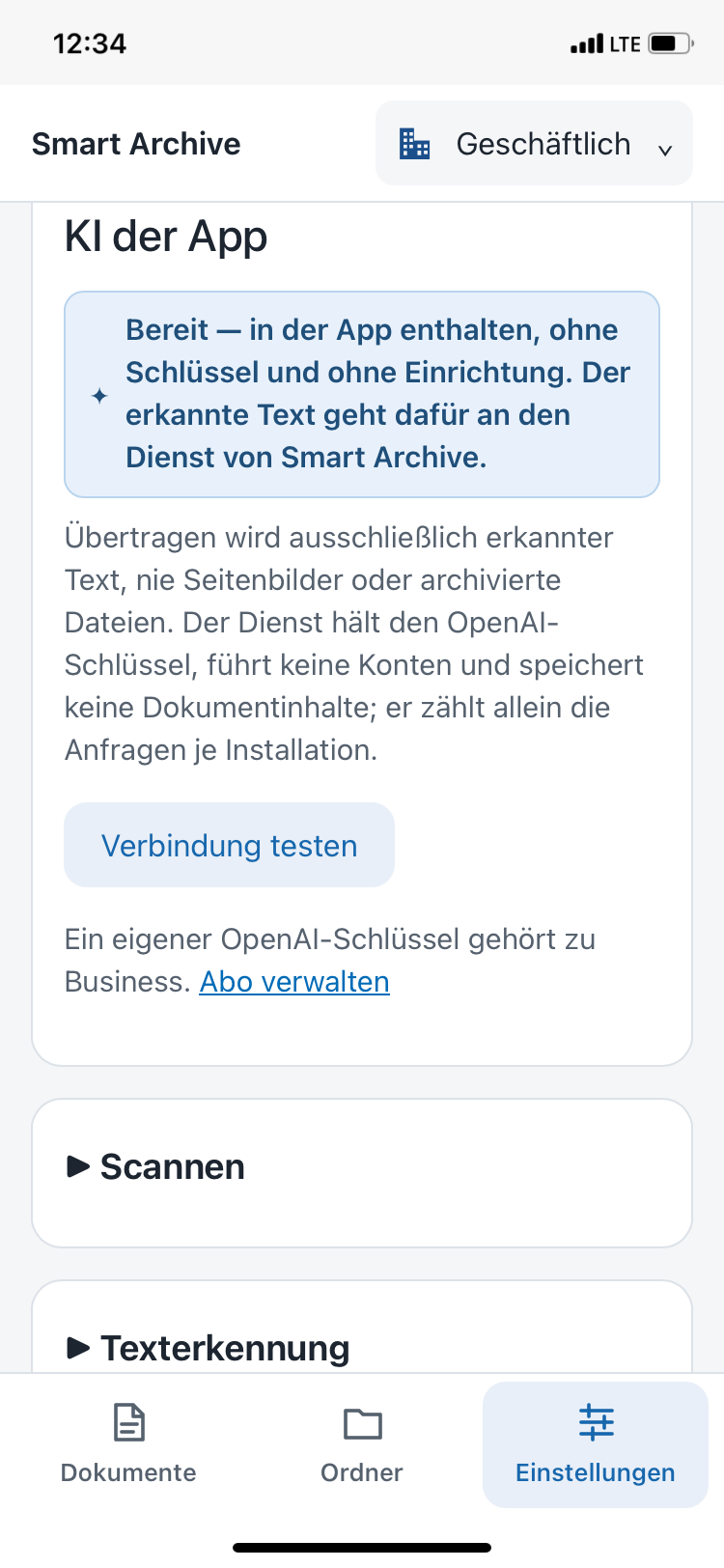
In jedem Abo enthalten – ohne Schlüssel, ohne Einrichtung. Sie braucht Internet. Übertragen wird ausschließlich erkannter Text, nie Seitenbilder oder Dateien; der Dienst führt keine Konten und speichert keine Dokumentinhalte. „Verbindung testen“ prüft, ob sie erreichbar ist.
Nur mit Business: Sonderwünsche und eigener Schlüssel
Unter „Sonderwünsche“ hinterlegst du eigene Vorgaben für jede Analyse, etwa „Absender ohne Rechtsform schreiben“ oder „Beträge immer mit Währung nennen“. Sie gelten je Archiv. Außerdem kannst du einen eigenen OpenAI-API-Schlüssel eintragen und ein Modell wählen; der Schlüssel liegt sicher im iOS-Schlüsselbund. Bei OpenAI können nutzungsabhängige API-Kosten entstehen.
Ganz ohne KI?
Scannen, Texterkennung, Suche, Archiv, Ordner, Tags und manuelle Bearbeitung funktionieren immer. Ohne KI findet lediglich keine automatische Dokumentauswertung statt.
3.6Scannen
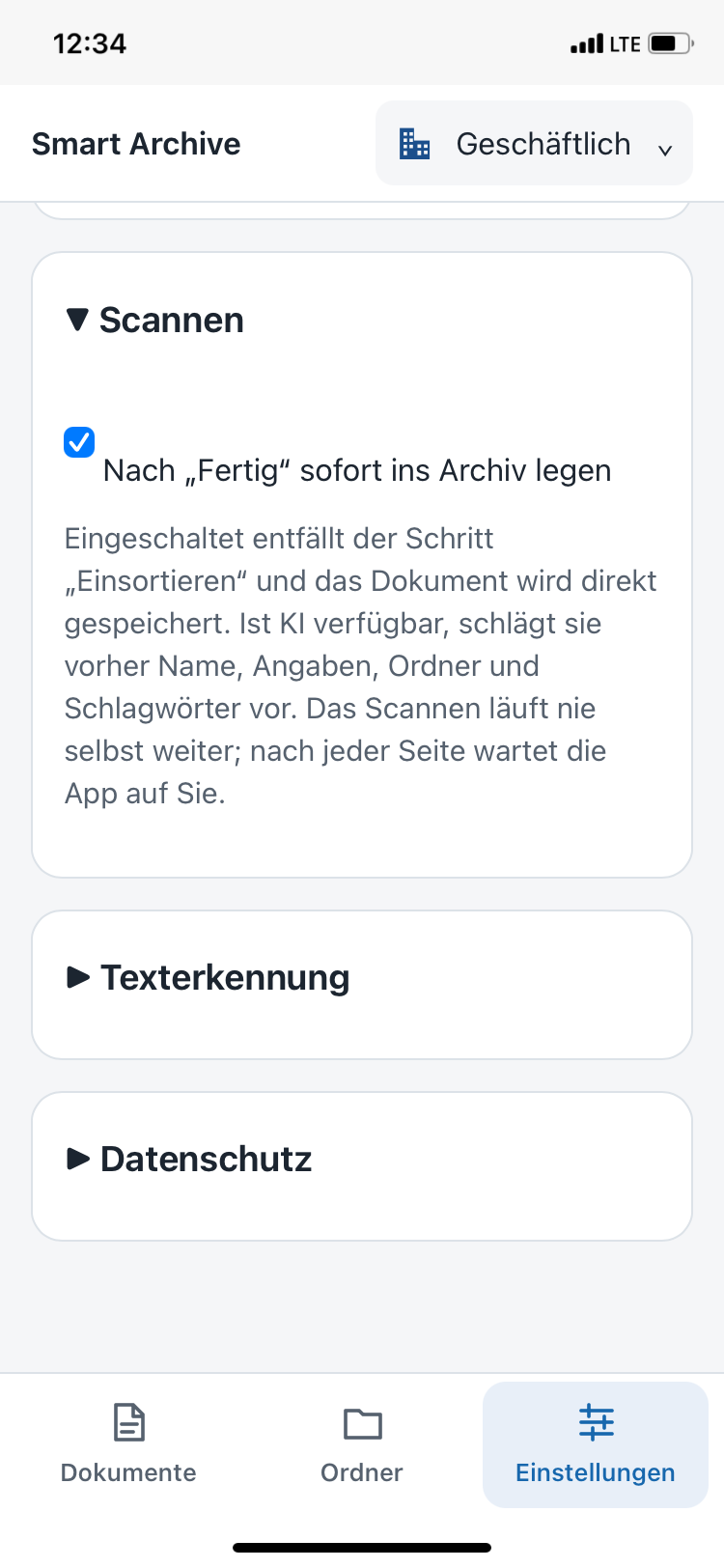
Dieser Bereich enthält einen Schalter: „Nach „Fertig“ sofort ins Archiv legen“.
Der schnellste Weg: Nach „Speichern“ in „Scan prüfen“ landet das Dokument direkt im Archiv. Ist eine KI verfügbar, vergibt sie vorher Name, Angaben, Ordner und Tags. Ideal, wenn du viele Dokumente am Stück erfasst.
Nach dem Scannen erscheint zusätzlich der Schritt „Einsortieren“. Dort kontrollierst du Name, Belegdatum, Ordner und Tags vor dem Speichern und legst das Dokument mit „Ins Archiv legen“ ab. Ideal, wenn du jedes Dokument selbst prüfen möchtest.
In beiden Fällen läuft das Scannen nie von selbst weiter: Nach jeder Seite wartet die App auf dich.
3.7Texterkennung
Die Texterkennung (OCR) macht aus dem Bild einer Seite lesbaren Text. Sie ist die Grundlage für die Volltextsuche, für das Markieren und Kopieren im PDF und für die KI-Auswertung. Sie läuft immer vollständig auf dem Gerät.
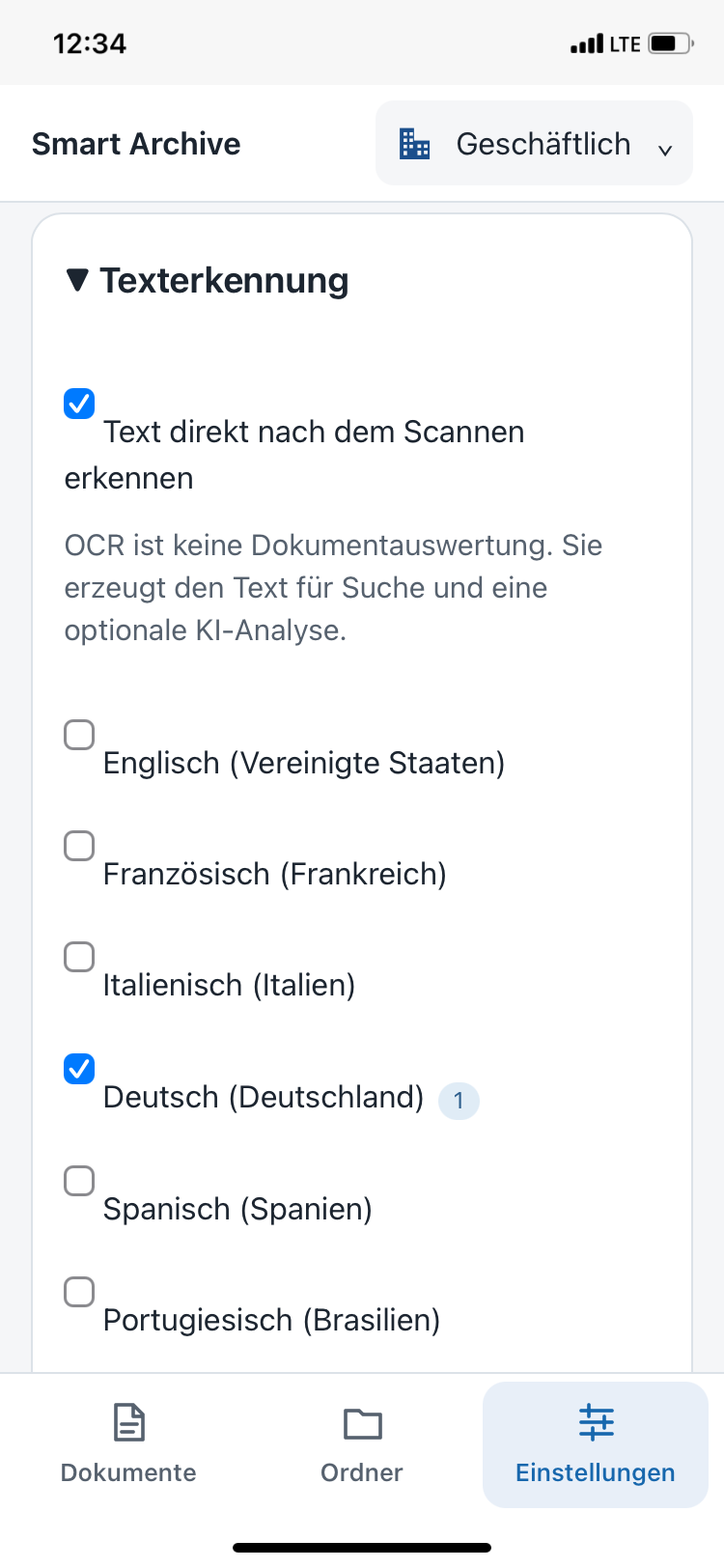
Text direkt nach dem Scannen erkennen
Sollte eingeschaltet bleiben. Dann ist jedes neue Dokument sofort durchsuchbar. OCR ist dabei keine Auswertung: Sie erzeugt nur den Text; was er bedeutet, erkennt erst die KI.
Erkennungssprachen wählen
Setze ein Häkchen bei jeder Sprache, in der du Post bekommst – etwa Deutsch und Englisch. Zur Auswahl stehen die Sprachen, die dein Gerät für die Texterkennung anbietet, z. B. Englisch, Französisch, Italienisch, Deutsch, Spanisch und Portugiesisch.
Ältere Dokumente nachziehen
Hast du eine Sprache ergänzt, öffne ein bereits gespeichertes Dokument und tippe unter „Seiten bearbeiten“ auf „OCR erneut ausführen“ (1.2.4).
Nicht zu viele Sprachen
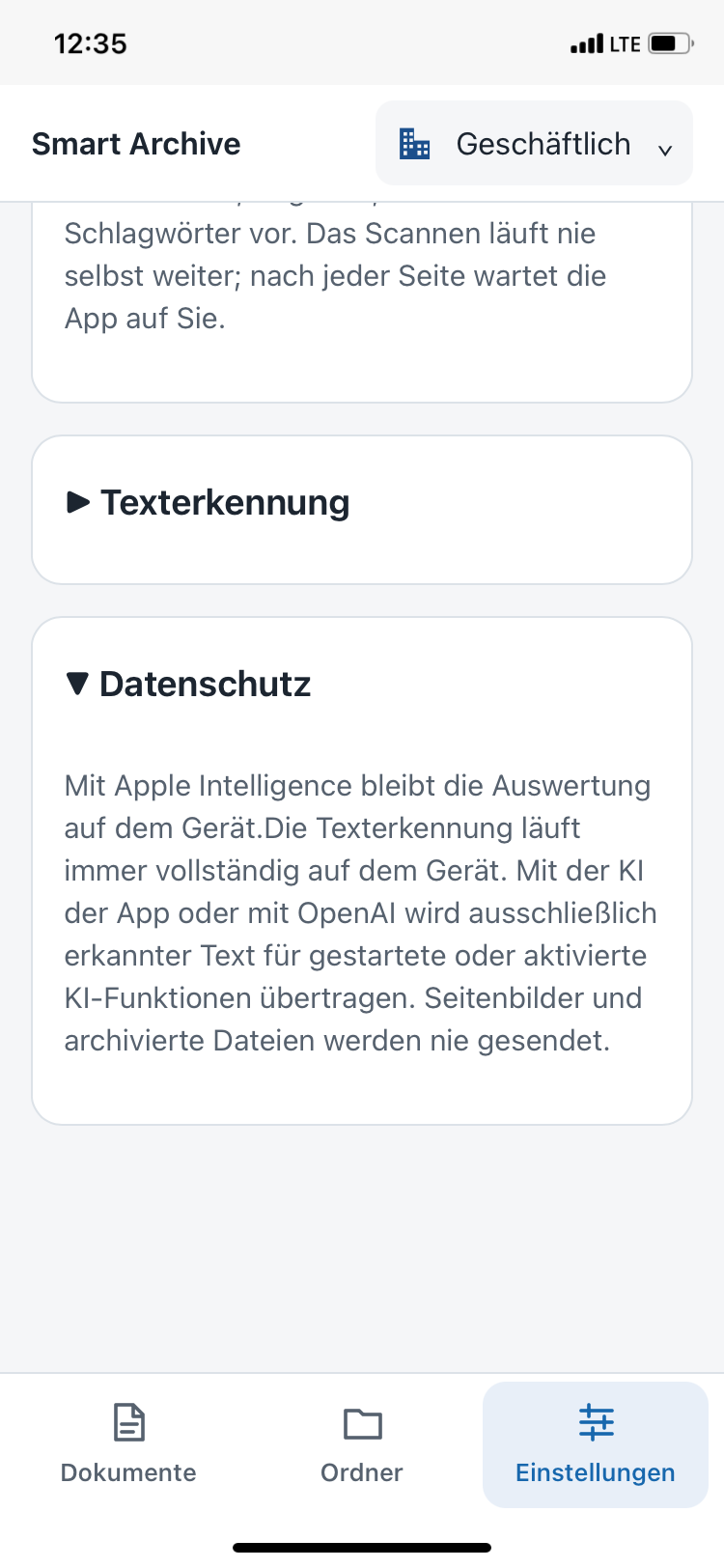
Wähle nur die Sprachen, die du wirklich brauchst. Je genauer die Auswahl, desto zuverlässiger werden Umlaute und Sonderzeichen erkannt.
3.8Datenschutz
Der Bereich „Datenschutz“ fasst zusammen, was mit deinen Dokumenten geschieht:
Deine Archive liegen im privaten iCloud-Bereich der App, auf den nur du mit deinem Apple-Konto Zugriff hast. Alle Einzelheiten stehen in der Datenschutzerklärung.
KAPITEL 4
iPad und Mac
Auf iPad und Mac funktioniert alles genauso wie auf dem iPhone – nur großzügiger angeordnet. Mit Internetverbindung gleichen sich alle Geräte mit demselben Apple-Konto über iCloud ab: Scanne auf dem iPhone, und das Dokument ist kurz danach auf iPad und Mac da.
iPad
Mac
Mac-Voraussetzungen
Die Mac-Version ist im Business-Abo enthalten. Sie läuft auf einem Mac mit Apple-Chip (M1 oder neuer) und macOS 13.3 oder neuer.
Gleiche Archive
Melde dich mit demselben Apple-Konto an wie auf dem iPhone. Mac und iPad verwenden dieselben Archive in iCloud – es gibt nichts zu kopieren oder zu exportieren.
Abo übernehmen
Öffne auf dem neuen Gerät „Abo verwalten“ und tippe auf „Käufe wiederherstellen“ (3.2.1), falls das Abo nicht sofort erkannt wird.
iPhone als Scanner
Scanne Papier bequem mit dem iPhone und bearbeite es am großen Bildschirm weiter. Fehlt ein gerade gescanntes Dokument noch, hilft „Mehr › Aktualisieren“ (1.5).
NOCH FRAGEN?
Der schnelle Einstieg in fünf Minuten
Die Schnellstart-Seite fasst das Wichtigste kompakt zusammen – ideal, um jemandem Smart Archive zu zeigen.
Zum Schnellstart